AI Narrator
AI NarratorAI Voice Generator
Định giá
🌐
Logo trình tường thuật AI
AI NarratorAI Voice Generator

Chuyển đổi Google Docs của bạn thành âm thanh chuyên nghiệp với các giọng nói hỗ trợ bởi AI và xử lý tài liệu thông minh.

Sản phẩm

  • Công cụ
  • Mẫu giọng nói
  • Cài đặt trước bằng giọng nói
  • Tích hợp
  • Định giá

Ủng hộ

  • Câu hỏi thường gặp
  • Liên hệ
  • Yêu cầu tính năng

Tài nguyên

  • Cộng đồng
  • Blog

Hợp pháp

  • Chính sách bảo mật
  • Điều khoản dịch vụ

CÓ SẴN TRÊN

Google Workspace Marketplace
ChromeTelegram

Hỗ trợ Dự án

Quyên góp của bạn giúp duy trì dự án miễn phí

PayPalRazorpayDodo
Mã QR hỗ trợ AI Narrator

© 2025Người tìm kiếm ngăn xếp. Mọi quyền được bảo lưu.

GitHubLinkedIn
🌐
$
How-to

Cách làm Google Docs đọc văn bản thành tiếng: 4 phương pháp hiệu quả
Melissa Oyama
29 tháng 1, 2026
15 đọc tối thiểu
#google-docs#text-to-speech#read-aloud#accessibility#chrome-extension#ai-voices#tutorial
Cách làm Google Docs đọc văn bản thành tiếng: 4 phương pháp hiệu quả
Google Docs có thể đọc cho bạn không? Câu trả lời là có — nhưng không theo cách mà hầu hết mọi người mong đợi. Google Docs không có nút "Đọc thành tiếng" duy nhất mà bạn có thể nhấp vào. Thay vào đó, có nhiều cách để làm cho Google Docs đọc thành tiếng, từ các tính năng trình duyệt tích hợp miễn phí đến các tiện ích mở rộng mạnh mẽ hỗ trợ bởi AI nghe giống như một người thật đang kể lại tài liệu của bạn.
Info
Cho dù bạn muốn đọc soát lỗi bằng tai, học rảnh tay, làm cho tài liệu của mình dễ tiếp cận hay tạo nội dung âm thanh cho podcast hoặc kênh YouTube, hướng dẫn này bao gồm mọi phương pháp hiện có. Chúng tôi sẽ hướng dẫn bạn qua tính năng chuyển văn bản thành giọng nói tích hợp của Chrome, trình đọc màn hình, tiện ích mở rộng trình duyệt và giải pháp giọng nói AI tốt nhất cho Google Docs — với hướng dẫn từng bước cho mỗi loại.
So sánh các tùy chọn đọc to của Google Docs — Chrome TTS, trình đọc màn hình, tiện ích拡張 và AI Narrator
Google Docs có thể đọc to không?
Google Docs có thể đọc thành tiếng không?
Google Docs là một trong những bộ xử lý văn bản phổ biến nhất thế giới, được hơn một tỷ người trong lĩnh vực giáo dục, kinh doanh và các dự án cá nhân sử dụng. Tuy nhiên, một trong những câu hỏi phổ biến nhất mà người dùng đặt ra lại rất đơn giản: Google Docs có thể đọc cho bạn không? Câu trả lời phụ thuộc vào việc bạn hiểu "đọc thành tiếng" nghĩa là gì.
Google Docs không bao gồm nút chuyển văn bản thành giọng nói chuyên dụng trên thanh công cụ của nó. Không có biểu tượng "Phát" nào đọc tài liệu của bạn từ đầu đến cuối. Điều này khiến nhiều người dùng ngạc nhiên, đặc biệt là những người đến từ Microsoft Word, vốn đã có tính năng "Đọc thành tiếng" tích hợp từ năm 2015. Nếu bạn đã tìm kiếm xem tính năng chuyển văn bản thành giọng nói nằm ở đâu trên Google Docs, bạn không đơn độc — đây là một trong những câu hỏi thường gặp nhất trên các diễn đàn trợ giúp của Google.
Tuy nhiên, Google Docs hỗ trợ chuyển văn bản thành giọng nói thông qua một số phương pháp gián tiếp. Chrome, trình duyệt mà hầu hết mọi người sử dụng với Google Docs, có tính năng Đọc thành tiếng tích hợp. Google Docs cũng hỗ trợ các trình đọc màn hình như ChromeVox, NVDA và VoiceOver để hỗ trợ truy cập. Và các tiện ích mở rộng của Chrome từ bên thứ ba có thể thêm các khả năng chuyển văn bản thành giọng nói mạnh mẽ trực tiếp vào giao diện Google Docs.
Nhập liệu bằng giọng nói so với Chuyển văn bản thành giọng nói: Sự khác biệt là gì?
Nhiều người dùng nhầm lẫn tính năng Nhập liệu bằng giọng nói của Google Docs với chuyển văn bản thành giọng nói. Chúng là các chức năng trái ngược nhau. Nhập liệu bằng giọng nói (tìm thấy trong Công cụ > Nhập liệu bằng giọng nói) nghe giọng nói của bạn và nhập những gì bạn nói — đó là chuyển giọng nói thành văn bản. Chuyển văn bản thành giọng nói thì ngược lại: nó đọc văn bản viết của bạn thành tiếng. Nếu bạn đã tìm kiếm cách sử dụng chuyển văn bản thành giọng nói trên Google Docs và vô tình tìm thấy Nhập liệu bằng giọng nói, bạn không đơn độc. Cả hai tính năng nằm trong cùng một menu nhưng phục vụ các mục đích hoàn toàn khác nhau.
  1. Bước 1: Mở Google Doc của bạn trong Chrome

    Truy cập docs.google.com và mở tài liệu của bạn. Phương pháp này sử dụng Chrome trên máy tính; tính năng này không khả dụng trong ứng dụng di động Google Docs.

  2. Bước 2: Bật tính năng Đọc to trong Cài đặt Chrome

    Đi đến Cài đặt Chrome > Trợ năng và bật "Read aloud highlighted text" nếu tính năng này chưa được bật. Các phiên bản Chrome mới hơn cũng thêm tùy chọn "Read aloud" vào menu nhấp chuột phải.

  3. Bước 3: Nhấp chuột phải và chọn Read Aloud

    Đặt con trỏ ở nơi bạn muốn bắt đầu, nhấp chuột phải và chọn "Read aloud". Chrome đọc từ điểm đó bằng giọng nói mặc định của hệ thống.

  4. Bước 4: Điều khiển phát lại

    Một thanh công cụ nhỏ xuất hiện với các nút phát/tạm dừng và điều hướng đoạn văn. Tốc độ và giọng nói được quản lý thông qua cài đặt TTS của hệ điều hành bạn.

  • Không cần cài đặt

    Hoạt động ngay lập tức trong Chrome mà không cần tiện ích mở rộng hoặc add-on
  • Hoàn toàn miễn phí

    Không mất phí, không cần tài khoản, không giới hạn sử dụng
  • Điều khiển phát lại cơ bản

    Phát, tạm dừng và chuyển đổi giữa các đoạn văn
  • Điều chỉnh tốc độ

    Làm chậm hoặc tăng tốc độ đọc thông qua cài đặt TTS của hệ thống
  • Chất lượng giọng nói robot

    Sử dụng giọng nói TTS mặc định của hệ thống, nghe có vẻ máy móc và thiếu ngữ điệu tự nhiên
  • Tùy chọn giọng nói hạn chế

    Chỉ có 2–3 giọng nói mà hệ điều hành của bạn cài đặt theo mặc định
  • Không có tính năng tải xuống âm thanh

    Không thể lưu âm thanh dưới dạng tệp để nghe ngoại tuyến hoặc chia sẻ
  • Phụ thuộc vào hệ điều hành

    Chất lượng và khả năng có sẵn của giọng nói khác nhau giữa Windows, macOS và ChromeOS
Cách đơn giản nhất để làm cho Google Docs đọc thành tiếng là sử dụng tính năng chuyển văn bản thành giọng nói tích hợp của Chrome. Phương pháp này không yêu cầu cài đặt, không cần tiện ích mở rộng và không cần cấu hình. Nó hoạt động trên bất kỳ trang web nào, bao gồm Google Docs, và sử dụng công cụ tổng hợp giọng nói tích hợp trong hệ điều hành của bạn.
Tính năng Đọc thành tiếng của Chrome đã có từ năm 2019 và đã được cải thiện ổn định. Nó không bóng bẩy như các công cụ TTS chuyên dụng, nhưng nó hoàn hảo cho các phiên đọc nhanh khi bạn cần nghe tài liệu của mình mà không cần cài đặt bất cứ thứ gì mới.
Trình đọc màn hình là phần mềm chuyên dụng giúp phát âm mọi thứ trên màn hình — menu, thanh công cụ và nội dung tài liệu — thông qua điều hướng bằng bàn phím. Google Docs có hỗ trợ tích hợp mạnh mẽ cho các tính năng này, được Google tài liệu hóa trên các trang trợ giúp chính thức của mình. Trình đọc phù hợp phụ thuộc vào nền tảng của bạn: ChromeVox trên ChromeOS, NVDA trên Windows, VoiceOver trên macOS và iOS, cùng TalkBack trên Android.
Ưu điểm của tính năng Đọc thành tiếng tích hợp của Chrome
  • Không yêu cầu cài đặt

    Hoạt động ngay lập tức trong Chrome mà không cần bất kỳ tiện ích mở rộng hoặc add-on nào
  • Hoàn toàn miễn phí

    Không tốn phí, không có cấp độ cao cấp, không giới hạn sử dụng
  • Kiểm soát phát lại cơ bản

    Phát, tạm dừng, bỏ qua tiến và lùi giữa các đoạn

Bạn muốn tự mình nghe những giọng nói này?

Hãy dùng thử miễn phí Trình tường thuật AI của chúng tôi ngay bây giờ. Không cần đăng ký.

Phát mẫu giọng nói
  • Đường cong học tập cao

    Trình đọc màn hình sử dụng các phím tắt phức tạp cần thời gian thực để thành thạo
  • Chất lượng giọng nói robot

    Giọng nói mặc định được tối ưu hóa cho tốc độ, không phải để nghe dễ chịu
  • Đọc mọi thứ

    Phát âm các menu và các yếu tố giao diện, không chỉ tài liệu của bạn
  • Không có tính năng xuất âm thanh

    Bạn không thể tải xuống phần đọc dưới dạng tệp âm thanh
Các trường hợp sử dụng tốt nhất cho Chrome Read Aloud
TTS tích hợp của Chrome là lý tưởng khi bạn cần một cách nhanh chóng, không rắc rối để nghe một tài liệu ngắn. Nó rất tuyệt cho những người dùng cần hỗ trợ truy cập đã định cấu hình trình đọc màn hình trên hệ thống của họ. Nó hoạt động tốt để đọc soát lỗi nhanh một vài đoạn văn. Nhưng đối với các tài liệu dài hơn, âm thanh chất lượng chuyên nghiệp hoặc nội dung đa ngôn ngữ, bạn sẽ muốn khám phá các phương pháp khác trong hướng dẫn này.
Phương pháp 2: Sử dụng trình đọc màn hình với Google Docs
Trình đọc màn hình là phần mềm chuyên dụng được thiết kế để đọc thành tiếng mọi thứ trên màn hình của bạn. Google Docs có hỗ trợ tích hợp cho trình đọc màn hình, làm cho nó trở thành một trong những bộ xử lý văn bản dễ tiếp cận nhất hiện có. Nếu bạn đang tự hỏi làm thế nào để sử dụng đọc thành tiếng trong Google Docs cho mục đích hỗ trợ truy cập, trình đọc màn hình là phương pháp chuẩn công nghiệp.
Google Docs hoạt động với nhiều trình đọc màn hình, mỗi trình đọc được thiết kế cho một nền tảng cụ thể. Lựa chọn đúng phụ thuộc vào hệ điều hành và nhu cầu hỗ trợ truy cập của bạn.
  • Cài đặt dễ dàng

    Cài đặt bằng một cú nhấp chuột từ Chrome Web Store
  • Chất lượng giọng nói tốt hơn

    Các công cụ cao cấp như Speechify và NaturalReader vượt trội hơn hẳn giọng đọc mặc định của hệ thống
  • Chọn văn bản

    Đọc các phần được chọn cụ thể thay vì toàn bộ trang
  • Hỗ trợ đa ngôn ngữ

    Theo dõi số lượng giọng nói thực tế — mức độ hỗ trợ khác nhau tùy thuộc vào từng công cụ
  • Gói Miễn phí hạn chế

    Nhiều tiện ích mở rộng phổ biến giới hạn thời gian hoặc ký tự sử dụng miễn phí mỗi ngày
  • Tích hợp chung chung

    Hầu hết các công cụ được thiết kế để đọc bài viết trên web, không phải để cấu trúc một Google Doc
  • Không có tính năng Tải xuống Âm thanh (Thường là vậy)

    Các gói miễn phí thường giữ tính năng tải xuống tệp phía sau các gói trả phí
  • Cân nhắc về quyền riêng tư

    Văn bản tài liệu được gửi tới máy chủ của nhà cung cấp tiện ích mở rộng để xử lý
TalkBack (Android)
TalkBack là trình đọc màn hình của Google dành cho Android. Nó hoạt động với ứng dụng Google Docs Android, cho phép bạn nghe tài liệu trên điện thoại hoặc máy tính bảng của mình. Bật nó trong Cài đặt > Khả năng truy cập > TalkBack. Nhấn đúp để kích hoạt các yếu tố và sử dụng cử chỉ vuốt để điều hướng qua tài liệu của bạn.
Ưu điểm của trình đọc màn hình
AI Narrator được xây dựng dànhriêng cho Google Docs: nó chạy như một tiện ích bổ sung với thanh bên gốc trong trình chỉnh sửa, đọc cấu trúc tài liệu thay vì văn bản phẳng, và có thể xuất kết quả dưới dạng tệp WAV. Nó sử dụng Google Gemini TTS làm công cụ mặc định và cung cấp 29+ giọng đọc (14 nữ, 18 nam) trên 22+ ngôn ngữ, với 19 cài đặt trước như Storyteller, Executive Pitch và Lecture & Concepts. Các thẻ [bracket] nội tuyến mang lại khả năng kiểm soát chi tiết hơn — [Pace: slow], [Emotion: warm], và hiệu ứng âm thanh — để bạn có thể định hình cách đọc vượt ra ngoài cài đặt trước.
Tip
Nhược điểm của trình đọc màn hình
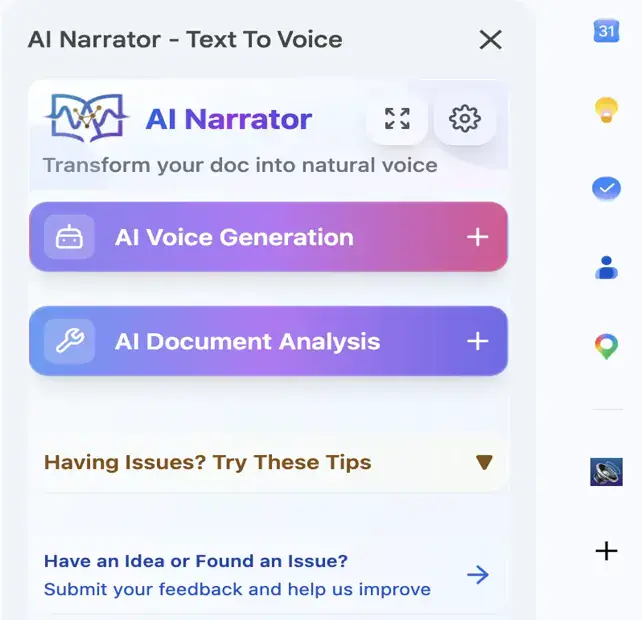
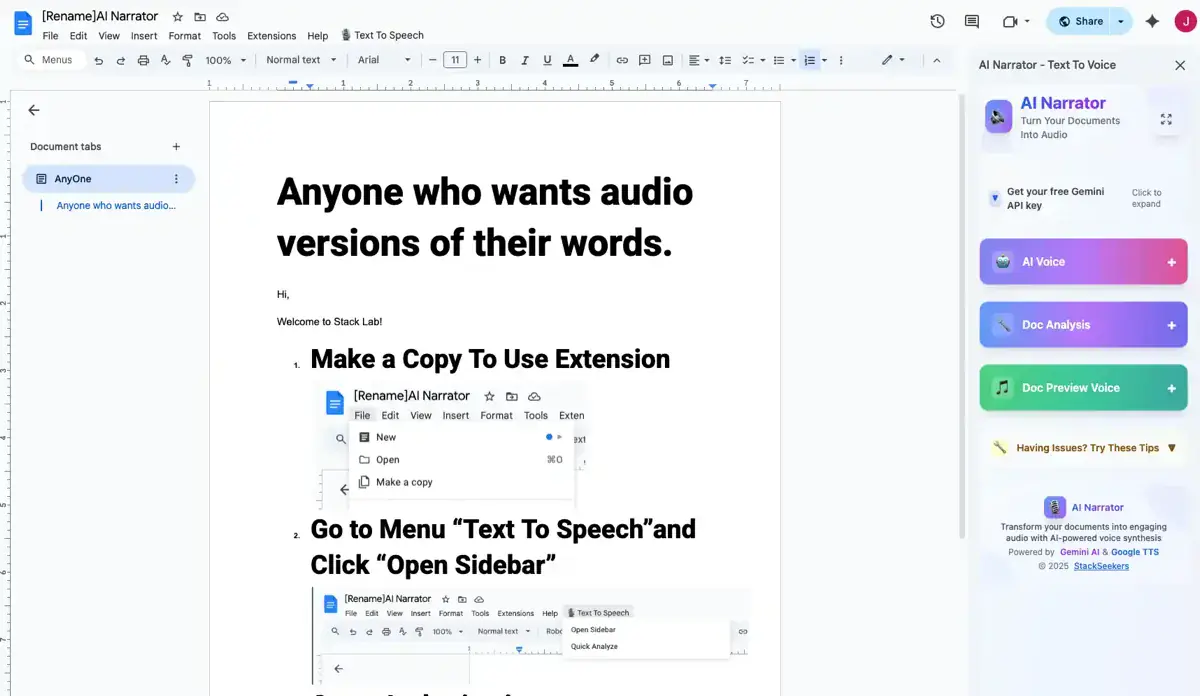
Bảng điều khiển thanh bên AI Narrator đang mở trong Google Docs với 29+ tùy chọn giọng nói AI và các điều khiển phát lại
  • 32 giọng đọc AI tự nhiên

    Giọng đọc chuyên nghiệp mang lại cảm giác giống con người thay vì máy móc
  • 21 ngôn ngữ

    Tiếng Anh, Tây Ban Nha, Bồ Đào Nha, Pháp, Đức, Nhật, Hindi và nhiều ngôn ngữ khác
  • Hoạt động bên trong Google Docs

    Một thanh bên gốc bên trong trình chỉnh sửa — không cần chuyển đổi tab
  • Tải xuống tệp âm thanh

    Xuất bản tường thuật dưới định dạng WAV trên gói Pro dành cho podcast, bài thuyết trình hoặc nghe ngoại tuyến
  • Đọc văn bản đã chọn

    Làm nổi bật một đoạn và chỉ đoạn đó mới tạo ra âm thanh
  • Điều khiển tốc độ

    Điều chỉnh tốc độ phát lại cho phù hợp với sở thích nghe của bạn
  • Phân tích tài liệu AI

    Nhận diện tiêu đề và đoạn văn để ngữ điệu uyển chuyển như con người đọc
  • Miễn phí bắt đầu

    Gói miễn phí: 5 lần chuyển đổi/tháng. Gói Pro (~$7/tháng): 100 lần chuyển đổi + WAV + nhân bản giọng nói
Các tiện ích mở rộng Chrome thu hẹp khoảng cách giữa tính năng chuyển văn bản thành giọng nói (TTS) cơ bản của trình duyệt và các công cụ giọng nói AI chuyên nghiệp. Có hàng tá tiện ích mở rộng Read Aloud trong Chrome Web Store, mỗi tiện ích cung cấp các mức chất lượng giọng nói, hỗ trợ ngôn ngữ và tính năng khác nhau. Nếu bạn muốn biết cách chuyển văn bản thành giọng nói trên Google Docs mà không cần cài đặt phần mềm máy tính, thì các tiện ích mở rộng chính là lựa chọn phù hợp.

Bạn đã sẵn sàng dùng thử Trình tường thuật AI chưa?

Bắt đầu chuyển đổi Google Docs của bạn thành âm thanh chuyên nghiệp ngay hôm nay. Miễn phí mãi mãi!

Thêm vào Doc - Miễn phí
  1. Bước 1: Cài đặt AI Narrator

    Truy cập Google Workspace Marketplace, tìm kiếm "AI Narrator" và cài đặt tiện ích bổ sung.

  2. Bước 2: Mở Google Document của bạn

    Mở bất kỳ Google Doc nào. Thanh bên AI Narrator xuất hiện ở phía bên phải của trình chỉnh sửa.

  3. Bước 3: Khởi chạy Thanh bên

    Nếu thanh này không hiển thị, hãy tìm trong Extensions > AI Narrator > Open. Bảng điều khiển hiển thị giọng đọc, cài đặt sẵn, điều khiển phát lại và cài đặt.

  4. Bước 4: Chọn Giọng đọc hoặc Cài đặt sẵn của Bạn

    Chọn một trong 29+ giọng đọc hoặc cài đặt sẵn như Storyteller, ASMR & Relaxation, hoặc Lecture & Concepts, và nghe thử trước khi tạo.

  5. Bước 5: Chọn Văn bản hoặc Sử dụng Toàn bộ Tài liệu

    Làm nổi bật một đoạn cụ thể, hoặc để trống không chọn gì để đọc toàn bộ tài liệu từ trên xuống dưới.

  6. Bước 6: Tạo và Nghe

    Nhấp vào Generate. AI Narrator xử lý văn bản và phát lại với ngữ điệu tự nhiên. Một lần chuyển đổi xử lý tối đa 10.000 ký tự.

  7. Bước 7: Tải xuống Âm thanh của Bạn

    Trên gói Pro, hãy sử dụng nút tải xuống để lưu tệp WAV cho các bài thuyết trình, podcast hoặc học sinh.

Cách hoạt động của các tiện ích mở rộng Read Aloud
Hầu hết các tiện ích mở rộng Read Aloud đều tuân theo cùng một kiểu cơ bản: bạn cài đặt chúng từ Chrome Web Store, chúng sẽ thêm biểu tượng vào thanh công cụ Chrome của bạn, và khi bạn nhấp vào biểu tượng đó trong khi đang mở Google Doc, chúng sẽ bắt đầu đọc trang đó. Các tiện ích tốt hơn có thể phân biệt giữa nội dung tài liệu và các thành phần giao diện của Google Docs, chỉ đọc những văn bản mà bạn thực sự đã viết. Một số cho phép bạn chọn văn bản cụ thể để đọc, trong khi một số khác xử lý toàn bộ tài liệu.
Các tiện ích mở rộng Read Aloud phổ biến
Read Aloud: A Text-to-Speech Voice Reader — Một trong những tiện ích miễn phí phổ biến nhất với hơn 600.000 người dùng. Nó sử dụng công cụ TTS của Google và hỗ trợ hơn 50 ngôn ngữ. Chất lượng giọng nói ở mức khá đối với một công cụ miễn phí, mặc dù vẫn nghe hơi giống máy móc. Nó có thể đọc văn bản được chọn hoặc toàn bộ trang.
Tính năngTích hợp trên ChromeTiện ích mở rộng Read AloudTrình đọc màn hìnhAI Narrator
Chất lượng giọng nóiGiọng đọc hệ thống dạng robotKhác nhau — các gói miễn phí thường có giọng robotGiống robotAI tự nhiên
Số lượng giọng nói2-3 giọng đọc hệ thốngKhác nhau tùy theo công cụGiọng đọc hệ thống29+
Ngôn ngữChỉ giọng đọc hệ thốngKhác nhau (Speechify 60+; NaturalReader 100+)Giọng đọc hệ thống22+
Tải xuống âm thanhKhôngThường chỉ có ở bản trả phíKhôngCó (WAV trên gói Pro)
Điều khiển tốc độCơ bảnCóTùy từng loạiCó
Tích hợp Google DocsLớp phủ trình duyệtNút trên thanh công cụĐiều hướng đầy đủThanh bên gốc
Chọn văn bảnDựa trên con trỏCóBằng bàn phímCó
Tốt nhất choKiểm tra nhanhNghe thông thườngKhả năng truy cậpNghe + xuất file
Chi phíMiễn phíMiễn phí / trả phíMiễn phíGói miễn phí / Pro ~$7/tháng
Speechify — Một nền tảng TTS nổi tiếng có tiện ích mở rộng Chrome. Nó cung cấp các giọng đọc hỗ trợ bởi AI nghe khá tự nhiên, nhưng gói miễn phí rất hạn chế (chỉ nghe được vài phút). Giá gói cao cấp cao hơn hầu hết các đối thủ cạnh tranh. Speechify hoạt động với Google Docs nhưng chủ yếu được thiết kế để đọc các bài báo trên web.
Ưu điểm của các tiện ích mở rộng Read Aloud
Khắc phục sự cố: Các vấn đề thường gặp và cách khắc phục
Nhược điểm của các tiện ích mở rộng Read Aloud
Công cụ đọc to Google Docs tốt nhất: So sánh nhanh
Công cụGói Miễn phíGiọng nói AINgôn ngữTải xuống âm thanhTốt nhất cho
AI NarratorCó — 5 TTS/tháng29+ AI tự nhiên21WAV (Pro)Docs + âm thanh có thể tải xuống
Chrome Đọc thành tiếngCóTTS hệ thốngGiọng đọc hệ thốngKhôngKiểm tra nhanh
SpeechifyRất hạn chế1,000+60+Các gói trả phíNghe bài viết trên web
NaturalReaderCó — mạnh mẽGói cao cấp trong các cấp trả phí100+Các gói trả phíĐọc cá nhân + OCR
ChromeVoxCóTTS hệ thốngGiọng đọc hệ thốngKhôngKhả năng truy cập
Cách 4: Sử dụng AI Narrator cho giọng đọc AI tự nhiên
Nếu bạn đang tự hỏi làm thế nào để chuyển văn bản thành giọng nói trên Google Docs và không có tùy chọn tích hợp nào cảm thấy đủ tốt, thì AI Narrator chính là câu trả lời. Đây là một tiện ích mở rộng Chrome được xây dựng có mục đích, bổ sung một bảng điều khiển chuyển văn bản thành giọng nói đầy đủ tính năng ngay bên trong Google Docs. Không giống như các tiện ích Read Aloud thông thường, AI Narrator được thiết kế riêng cho môi trường Google Docs, hiểu cấu trúc tài liệu và tạo ra âm thanh chất lượng phòng thu.
Tại sao chọn AI Narrator? Đây là công cụ duy nhất kết hợp giọng đọc AI tự nhiên, tích hợp sâu với Google Docs, hỗ trợ đa ngôn ngữ và tải xuống tệp âm thanh — tất cả trong một tiện ích duy nhất. Cho dù bạn đang soát lỗi, tạo nội dung âm thanh hay làm cho tài liệu dễ tiếp cận hơn, AI Narrator đều xử lý được tất cả.
Tính năng Đọc to nằm ở đâu trong Google Docs? Nó không tồn tại dưới dạng mục thanh công cụ. Với Chrome, hãy nhấp chuột phải vào tài liệu của bạn và chọn "Đọc to". Với AI Narrator, hãy mở thanh bên tiện ích bổ sung ở mục Tiện ích mở rộng (Extensions).
Info
Các tính năng chính của AI Narrator

Nghe văn bản của chính bạn được đọc to — miễn phí, ngay tại đây

Dán bất kỳ văn bản nào và nghe bằng hơn 50 giọng đọc AI tự nhiên. Không cần tải xuống và không cần đăng ký.

Mở công cụ TTS miễn phí

Disclosure

Some of the tools compared on this site — including AI Narrator — are our own products. We review them on the same footing as competitors, on current pricing and hands-on testing, and always tell you when a product is ours.

Try AI Narrator Free

Sign up free — no credit card required. Turn your documents into natural-sounding audio in minutes.

Sign Up Free

bài viết liên quan

TTS tốt nhất cho Google DocsSo sánh các công cụ hàng đầu
Google Docs có TTS không?Đã đề cập các tùy chọn TTS tích hợp
Tiện ích mở rộng TTS cho Google DocsĐã đánh giá các tùy chọn tiện ích mở rộng
Hướng dẫn đầy đủ về TTS trong Google DocsHướng dẫn toàn diện
Chuyển đổi Google Docs thành tệp âm thanhCác phương pháp tải xuống âm thanh
Khả năng truy cập của Google DocsGiải thích các tính năng truy cập

Try AI Narrator Free

Experience the voices mentioned in this article. Install the Google Docs add-on and generate audio from any document in seconds.

Gacrux SampleAchird SampleSulafat Sample
Browse All Voices

Duyệt các danh mục khác

Hướng dẫnSo sánhCách thực hiệnTạo nội dungHướng dẫnKhả năng truy cậpTính năngMẹoĐánh giá