AI Narrator
AI NarratorAI Voice Generator
मूल्य निर्धारण
🌐
एआई नैरेटर लोगो
AI NarratorAI Voice Generator

AI-संचालित आवाज़ों और बुद्धिमान दस्तावेज़ प्रसंस्करण के साथ अपने Google Docs को पेशेवर ऑडियो में बदलें।

उत्पाद

  • टूल
  • आवाज़ नमूने
  • वॉइस प्रीसेट
  • इंटीग्रेशन
  • मूल्य निर्धारण

सपोर्ट

  • सामान्य प्रश्न
  • संपर्क
  • फीचर अनुरोध

संसाधन

  • समुदाय
  • ब्लॉग

कानूनी

  • गोपनीयता नीति
  • सेवा की शर्तें

उपलब्ध है

Google Workspace Marketplace
ChromeTelegram

परियोजना का समर्थन करें

आपके दान इस परियोजना को मुफ्त और बनाए रखने में मदद करते हैं

PayPalRazorpayDodo
AI Narrator सहायता QR कोड

© 2025Stack Seekers। सभी अधिकार सुरक्षित।

GitHubLinkedin
🌐
$
How-to

Google डॉक्स को ज़ोर से कैसे पढ़ें: 4 तरीके जो वास्तव में काम करते हैं
Melissa Oyama
29 जनवरी 2026
15 मिनट पढ़ने
#google-docs#text-to-speech#read-aloud#accessibility#chrome-extension#ai-voices#tutorial
Google डॉक्स को ज़ोर से कैसे पढ़ें: 4 तरीके जो वास्तव में काम करते हैं
क्या Google डॉक्स आपके लिए पढ़ सकता है? जवाब हाँ है — लेकिन उस तरह से नहीं जैसा कि अधिकांश लोग उम्मीद करते हैं। Google डॉक्स में कोई एक "रीड अलाउड" बटन नहीं है जिसे आप क्लिक कर सकें। इसके बजाय, Google डॉक्स को ज़ोर से पढ़ने के लिए कई तरीके हैं, जो मुफ्त अंतर्निहित ब्राउज़र सुविधाओं से लेकर शक्तिशाली AI-पावर्ड एक्सटेंशन तक हैं जो आपके दस्तावेज़ को पढ़ने वाले वास्तविक व्यक्ति की तरह लगते हैं।
Info
चाहे आप कान से प्रूफरीड करना चाहते हों, हैंड्स-फ्री अध्ययन करना चाहते हों, अपने दस्तावेज़ों को सुलभ बनाना चाहते हों, या पॉडकास्ट या YouTube चैनल के लिए ऑडियो सामग्री बनाना चाहते हों, यह गाइड उपलब्ध हर विधि को कवर करती है। हम क्रोम के अंतर्निहित टेक्स्ट-टू-स्पीच, स्क्रीन रीडर, ब्राउज़र एक्सटेंशन और Google डॉक्स के लिए सर्वोत्तम AI वॉयस समाधान के बारे में बताएंगे — प्रत्येक के लिए चरण-दर-चरण निर्देशों के साथ।
Google Docs जोर से पढ़ने के विकल्पों की तुलना — Chrome TTS, स्क्रीन रीडर, एक्सटेंशन और AI Narrator
क्या Google Docs जोर से पढ़ सकता है?
क्या Google डॉक्स ज़ोर से पढ़ सकता है?
Google डॉक्स दुनिया के सबसे लोकप्रिय वर्ड प्रोसेसर में से एक है, जिसका उपयोग शिक्षा, व्यवसाय और व्यक्तिगत परियोजनाओं में एक अरब से अधिक लोग करते हैं। फिर भी सबसे आम सवालों में से एक जो उपयोगकर्ता पूछते हैं वह भ्रामक रूप से सरल है: क्या Google डॉक्स आपके लिए पढ़ सकता है? उत्तर इस पर निर्भर करता है कि आप "ज़ोर से पढ़ने" (read aloud) से क्या समझते हैं।
Google डॉक्स में अपने टूलबार में एक समर्पित टेक्स्ट-टू-स्पीच बटन शामिल नहीं है। कोई "प्ले" आइकन नहीं है जो आपके दस्तावेज़ को ऊपर से नीचे तक पढ़े। यह कई उपयोगकर्ताओं को आश्चर्यचकित करता है, विशेष रूप से माइक्रोसॉफ्ट वर्ड से आने वालों को, जिसमें 2015 से एक अंतर्निहित "रीड अलाउड" सुविधा है। यदि आप खोज रहे हैं कि Google डॉक्स पर टेक्स्ट टू स्पीच कहाँ है, तो आप अकेले नहीं हैं — यह Google के सहायता फ़ोरम में सबसे अधिक पूछे जाने वाले प्रश्नों में से एक है।
हालाँकि, Google डॉक्स कई अप्रत्यक्ष तरीकों से टेक्स्ट-टू-स्पीच का समर्थन करता है। क्रोम, जिस ब्राउज़र का अधिकांश लोग Google डॉक्स के साथ उपयोग करते हैं, उसमें एक अंतर्निहित रीड अलाउड सुविधा है। Google डॉक्स एक्सेसिबिलिटी के लिए क्रोमवोक्स, NVDA, और वॉयसओवर जैसे स्क्रीन रीडर का भी समर्थन करता है। और तृतीय-पक्ष क्रोम एक्सटेंशन सीधे Google डॉक्स इंटरफ़ेस में शक्तिशाली टेक्स्ट-टू-स्पीच क्षमताएं जोड़ सकते हैं।
वॉयस टाइपिंग बनाम टेक्स्ट-टू-स्पीच: क्या अंतर है?
कई उपयोगकर्ता Google डॉक्स की वॉयस टाइपिंग सुविधा को टेक्स्ट-टू-स्पीच के साथ भ्रमित करते हैं। वे विपरीत कार्य हैं। वॉयस टाइपिंग (टूल्स > वॉयस टाइपिंग के तहत पाया गया) आपकी आवाज़ सुनता है और जो आप कहते हैं उसे टाइप करता है — यह स्पीच-टू-टेक्स्ट है। टेक्स्ट-टू-स्पीच इसका उल्टा करता है: यह आपके लिखित टेक्स्ट को ज़ोर से पढ़ता है। यदि आप Google डॉक्स पर टेक्स्ट टू स्पीच का उपयोग करने का तरीका ढूंढ रहे थे और गलती से वॉयस टाइपिंग मिल गई, तो आप अकेले नहीं हैं। दोनों सुविधाएँ एक ही मेनू में हैं लेकिन पूरी तरह से अलग उद्देश्यों की सेवा करती हैं।
  1. चरण 1: Chrome में अपना Google Doc खोलें

    docs.google.com पर जाएँ और अपना दस्तावेज़ खोलें। यह विधि कंप्यूटर पर Chrome का उपयोग करती है; यह Google Docs मोबाइल ऐप में उपलब्ध नहीं है।

  2. चरण 2: Chrome सेटिंग्स में रीड अलाउड सक्षम करें

    Chrome सेटिंग्स > एसेसिबिलिटी पर जाएं और यदि यह पहले से चालू नहीं है तो "Read aloud highlighted text" चालू करें। क्रोम के नए वर्शन राइट-क्लैक मेनू में "Read aloud" विकल्प भी जोड़ते हैं।

  3. चरण 3: राइट-क्लिक करें और Read Aloud चुनें

    अपना कर्सर उस जगह रखें जहाँ से आप शुरू करना चाहते हैं, राइट-क्लिक करें, और "Read aloud" चुनें। क्रोम सिस्टम की डिफ़ॉल्ट आवाज़ का उपयोग करके उस बिंदु से पढ़ता है।

  4. चरण 4: प्लेबैक को नियंत्रित करें

    प्ले/पॉज और पैराग्राफ नेविगेशन के साथ एक छोटा टूलबार दिखाई देता है। गति और आवाज़ आपके ऑपरेटिंग सिस्टम की TTS सेटिंग्स के माध्यम से प्रबंधित की जाती हैं।

  • किसी इंस्टॉलेशन की आवश्यकता नहीं है

    एक्सटेंशन या ऐड-ऑन के बिना क्रोम में तुरंत काम करता है
  • पूरी तरह से मुफ़्त

    कोई लागत नहीं, कोई खाता नहीं, कोई उपयोग सीमा नहीं
  • बुनियादी प्लेबैक नियंत्रण

    पैराग्राफ के बीच चलाएं, रोकें और छोड़ें
  • गति समायोजन

    सिस्टम TTS सेटिंग्स के माध्यम से पढ़ने की गति धीमी या तेज़ करें
  • रोबोटिक आवाज़ की गुणवत्ता

    आपके सिस्टम की डिफ़ॉल्ट TTS आवाज़ का उपयोग करता है, जो यांत्रिक लगती है और इसमें प्राकृतिक उतार-चढ़ाव की कमी होती है
  • सीमित आवाज़ के विकल्प

    केवल 2–3 आवाज़ें जो आपका ऑपरेटिंग सिस्टम डिफ़ॉल्ट रूप से इंस्टॉल करता है
  • कोई ऑडियो डाउनलोड नहीं

    ऑफ़लाइन सुनने या साझा करने के लिए ऑडियो को फ़ाइल के रूप में सहेज नहीं सकता
  • OS पर निर्भर करता है

    Windows, macOS और ChromeOS के बीच आवाज़ की गुणवत्ता और उपलब्धता अलग-अलग होती है
Google डॉक्स को ज़ोर से पढ़ने के लिए सबसे सरल तरीका क्रोम के अंतर्निहित टेक्स्ट-टू-स्पीच का उपयोग करना है। इस विधि के लिए कोई इंस्टॉलेशन, कोई एक्सटेंशन और कोई कॉन्फ़िगरेशन की आवश्यकता नहीं है। यह Google डॉक्स सहित किसी भी वेबपेज पर काम करता है, और आपके ऑपरेटिंग सिस्टम में निर्मित स्पीच सिंथेसिस इंजन का उपयोग करता है।
क्रोम की रीड अलाउड सुविधा 2019 से उपलब्ध है और इसमें लगातार सुधार हुआ है। यह समर्पित TTS टूल जितना पॉलिश नहीं है, लेकिन यह त्वरित रीड-अलाउड सत्रों के लिए एकदम सही है जब आपको कुछ भी नया इंस्टॉल किए बिना अपना दस्तावेज़ सुनने की आवश्यकता होती है।
स्क्रीन रीडर विशेष सॉफ्टवेयर हैं जो स्क्रीन पर मौजूद हर चीज़ — मेनू, टूलबार और दस्तावेज़ सामग्री — को कीबोर्ड नेविगेशन के साथ बोलते हैं। Google Docs में इनके लिए मजबूत इनबिल्ट सपोर्ट है, जिसे Google अपने आधिकारिक सहायता पृष्ठों पर दस्तावेज़ित करता है। सही रीडर आपके प्लेटफ़ॉर्म पर निर्भर करता है: ChromeOS पर ChromeVox, Windows पर NVDA, macOS और iOS पर VoiceOver, और Android पर TalkBack।
क्रोम के अंतर्निहित रीड अलाउड के फायदे
  • कोई इंस्टॉलेशन आवश्यक नहीं

    किसी भी एक्सटेंशन या ऐड-ऑन के बिना क्रोम में तुरंत काम करता है
  • पूरी तरह से मुफ्त

    कोई लागत नहीं, कोई प्रीमियम टियर नहीं, कोई उपयोग सीमा नहीं
  • बुनियादी प्लेबैक नियंत्रण

    चलाएं, रोकें, पैराग्राफ के बीच आगे और पीछे जाएं

क्या आप स्वयं ये आवाजें सुनना चाहते हैं?

अभी हमारे AI नैरेटर को निःशुल्क आज़माएँ। कोई साइन-अप आवश्यक नहीं है.

आवाज के नमूने चलायें
  • कठिन सीखने की प्रक्रिया

    स्क्रीन रीडर जटिल कीबोर्ड शॉर्टकट का उपयोग करते हैं जिन्हें सीखने में वास्तविक समय लगता है
  • रोबोटिक आवाज़ की गुणवत्ता

    डिफ़ॉल्ट आवाज़ें गति के लिए अनुकूलित हैं, न कि सुखद सुनने के लिए
  • सब कुछ पढ़ता है

    केवल आपके दस्तावेज़ को ही नहीं, बल्कि मेनू और इंटरफ़ेस तत्वों को भी बोलता है
  • कोई ऑडियो निर्यात नहीं

    आप पढ़ने को ऑडियो फ़ाइल के रूप में डाउनलोड नहीं कर सकते
क्रोम रीड अलाउड के लिए सर्वोत्तम उपयोग के मामले
क्रोम का अंतर्निहित TTS तब आदर्श होता है जब आपको किसी छोटे दस्तावेज़ को सुनने का एक त्वरित, बिना किसी परेशानी का तरीका चाहिए। यह उन एक्सेसिबिलिटी उपयोगकर्ताओं के लिए बहुत अच्छा है जिनके सिस्टम पर पहले से ही स्क्रीन रीडर कॉन्फ़िगर किए गए हैं। यह कुछ पैराग्राफ के त्वरित प्रूफरीड के लिए अच्छी तरह से काम करता है। लेकिन लंबे दस्तावेज़ों, पेशेवर-गुणवत्ता वाले ऑडियो, या बहुभाषी सामग्री के लिए, आप इस गाइड में अन्य तरीकों का पता लगाना चाहेंगे।
विधि 2: Google डॉक्स के साथ स्क्रीन रीडर का उपयोग करें
स्क्रीन रीडर विशेष सॉफ़्टवेयर हैं जिन्हें आपकी स्क्रीन पर सब कुछ ज़ोर से पढ़ने के लिए डिज़ाइन किया गया है। Google डॉक्स में स्क्रीन रीडर के लिए अंतर्निहित समर्थन है, जो इसे उपलब्ध सबसे सुलभ वर्ड प्रोसेसर में से एक बनाता है। यदि आप सोच रहे हैं कि एक्सेसिबिलिटी उद्देश्यों के लिए Google डॉक्स में रीड अलाउड का उपयोग कैसे करें, तो स्क्रीन रीडर उद्योग-मानक दृष्टिकोण हैं।
Google डॉक्स कई स्क्रीन रीडर के साथ काम करता है, प्रत्येक को एक विशिष्ट प्लेटफ़ॉर्म के लिए डिज़ाइन किया गया है। सही विकल्प आपके ऑपरेटिंग सिस्टम और एक्सेसिबिलिटी आवश्यकताओं पर निर्भर करता है।
  • आसान इंस्टॉलेशन

    Chrome Web Store से एक-क्लिक इंस्टॉल
  • बेहतर आवाज़ की गुणवत्ता

    Speechify और NaturalReader जैसे प्रीमियम टूल्स सिस्टम की आवाज़ों को साफ़ तौर पर मात देते हैं
  • पाठ चयन

    पूरा पेज पढ़ने के बजाय खास हिस्से चुनें
  • बहु-भाषा समर्थन

    वास्तविक आवाज़ की गिनती पर नज़र रखें — टूल के हिसाब से कवरेज में काफ़ी अंतर होता है
  • छोटे मुफ़्त टियर

    कई लोकप्रिय एक्सटेंशन मुफ़्त उपयोग को प्रति दिन कुछ मिनटों या कैरेक्टर तक सीमित करते हैं
  • सामान्य इंटीग्रेशन

    ज़्यादातर को वेब लेख पढ़ने के लिए डिज़ाइन किया गया है, Google Doc को संरचित करने के लिए नहीं
  • कोई ऑडियो डाउनलोड नहीं (अक्सर)

    मुफ़्त टियर आम तौर पर पेड प्लान के पीछे फ़ाइल डाउनलोड को रोक कर रखते हैं
  • गोपनीयता संबंधी विचार

    डॉक्यूमेंट का टेक्स्ट प्रोसेसिंग के लिए एक्सटेंशन विक्रेता के सर्वर पर भेजा जाता है
टॉकबैक (एंड्रॉइड)
टॉकबैक एंड्रॉइड के लिए Google का स्क्रीन रीडर है। यह Google डॉक्स एंड्रॉइड ऐप के साथ काम करता है, जिससे आप अपने फोन या टैबलेट पर दस्तावेज़ सुन सकते हैं। इसे सेटिंग्स > एक्सेसिबिलिटी > टॉकबैक में सक्षम करें। तत्वों को सक्रिय करने के लिए डबल-टैप करें, और अपने दस्तावेज़ के माध्यम से नेविगेट करने के लिए स्वाइप जेस्चर का उपयोग करें।
स्क्रीन रीडर के फायदे
AI Narrator विशेष रूप से Google Docs के लिए बनाया गया है: यह संपादक में एक मूल साइडबार के साथ एक ऐड-on के रूप में चलता है, चपटे पाठ के बजाय दस्तावेज़ संरचना को पढ़ता है, और परिणाम को WAV फ़ाइल के रूप में निर्यात कर सकता है। यह अपने डिफ़ॉल्ट इंजन के रूप में Google Gemini TTS का उपयोग करता है और 22+ भाषाओं में 29+ आवाजें (12 महिला, 18 पुरुष) प्रदान करता है, जिसमें Storyteller, Executive Pitch और Lecture & Concepts जैसे 19 प्रीसेट शामिल हैं। इनलाइन [bracket] टैग बेहतर नियंत्रण देते हैं — [Pace: slow], [Emotion: warm], और ध्वनि संकेत — ताकि आप प्रीसेट से परे डिलीवरी को आकार दे सकें।
Tip
स्क्रीन रीडर्स के नुकसान
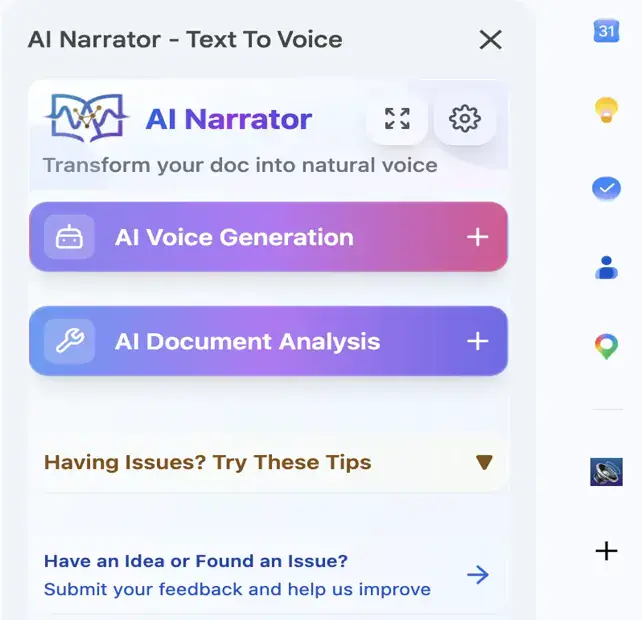
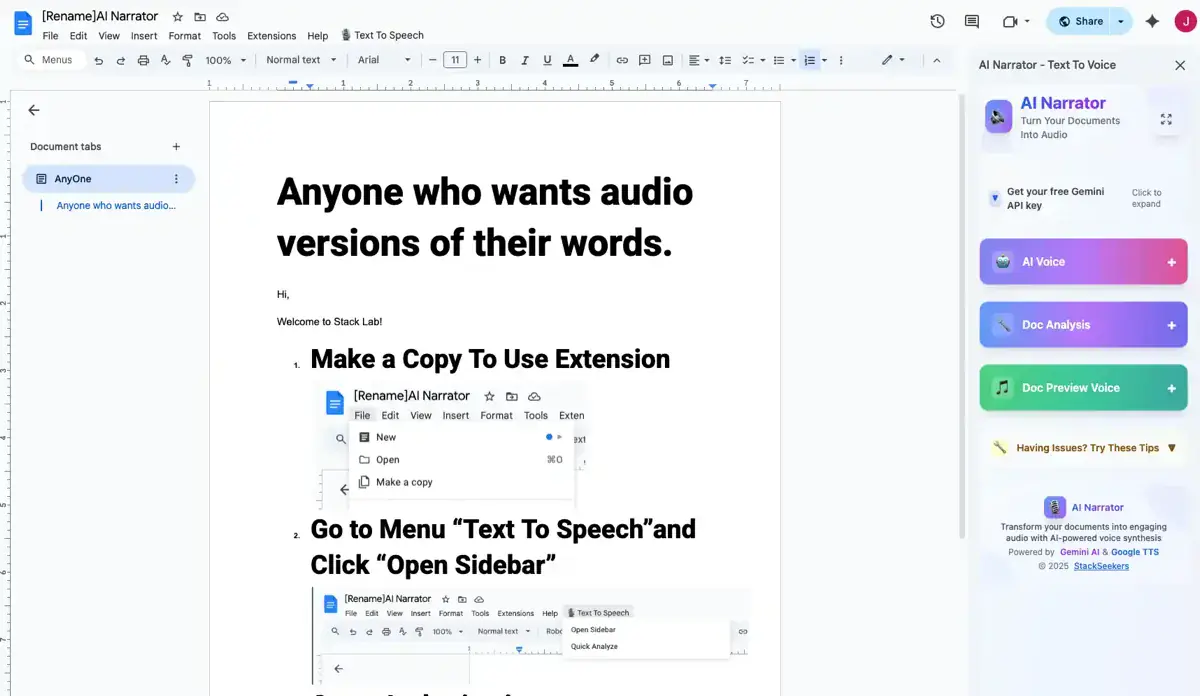
Google Docs में 29+ AI आवाज़ के विकल्पों और प्लेबैक नियंत्रणों के साथ खुला AI Narrator साइडबार पैनल
  • 29+ नेचुरल AI आवाज़ें

    पेशेवर आवाज़ें जो मशीनी की बजाय इंसानी लगती हैं
  • 22+ भाषाएँ

    अंग्रेजी, स्पेनिश, पुर्तगाલી, फ्रेंच, जर्मन, जापानी, हिंदी और बहुत कुछ
  • Google Docs के अंदर काम करता है

    एडिटर के अंदर एक मूल साइडबार — टैब-बदलने की ज़रूरत नहीं
  • ऑडियो फ़ाइलें डाउनलोड करें

    पॉडकास्ट, प्रस्तुतियों या ऑफ़लाइन सुनने के लिए प्रो प्लान पर WAV के रूप में नरेशन एक्सपोर्ट करें
  • चुना हुआ टेक्स्ट पढ़ें

    एक सेक्शन को हाइलाइट करें और केवल वही सेक्शन ऑडियो जनरेट करेगा
  • स्पीड कंट्रोल

    अपनी सुनने की पसंद के अनुसार प्लेबैक गति को समायोजित करें
  • AI दस्तावेज़ विश्लेषण

    हेडिंग और पैराग्राफ को पहचानता है ताकि वाक्यांश ऐसे साँस लें जैसे कोई इंसान पढ़ रहा हो
  • शुरू करने के लिए निःशुल्क

    मुफ़्त प्लान: 5 रूपांतरण/माह। प्रो (~$7/माह): 100 रूपांतरण + WAV + क्लोनिंग
Chrome एक्सटेंशन बेसिक ब्राउज़र TTS और पेशेवर AI वॉयस टूल्स के बीच की खाई को पाटते हैं। Chrome वेब स्टोर में दर्जनों Read Aloud एक्सटेंशन उपलब्ध हैं, जिनमें से प्रत्येक अलग-अलग वॉयस क्वालिटी, भाषा समर्थन और सुविधाएँ प्रदान करता है। यदि आप यह जानना चाहते हैं कि डेस्कटॉप सॉफ़्टवेयर इंस्टॉल किए बिना Google डॉक्स पर टेक्स्ट-टू-स्पीच कैसे प्राप्त करें, तो एक्सटेंशन ही सही तरीका है।

AI Narrator को आज़माने के लिए तैयार हैं?

आज से अपने Google Docs को पेशेवर ऑडियो में बदलना शुरू करें। हमेशा के लिए मुफ्त!

Doc में जोड़ें - यह मुफ़्त है
  1. चरण 1: AI Narrator इंस्टॉल करें

    Google Workspace Marketplace पर जाएँ, "AI Narrator" खोजें, और ऐड-ऑन इंस्टॉल करें।

  2. चरण 2: अपना Google Document खोलें

    कोई भी Google Doc खोलें। AI Narrator साइडबार एडिटर के दाईं ओर दिखाई देता है।

  3. चरण 3: साइडबार लॉन्च करें

    यदि यह दिखाई नहीं देता है, तो इसे Extensions > AI Narrator > Open के तहत खोजें। पैनल में आवाज़ें, प्रीसेट, प्लेबैक नियंत्रण और सेटिंग्स दिखाई देती हैं।

  4. चरण 4: अपनी आवाज़ या प्रीसेट चुनें

    29+ आवाज़ों में से किसी एक को चुनें या Storyteller, ASMR & Relaxation, या Lecture & Concepts जैसे प्रीसेट का चयन करें, और जनरेट करने से पहले उसका पूर्वावलोकन करें।

  5. चरण 5: पाठ चुनें या पूरे दस्तावेज़ का उपयोग करें

    किसी विशिष्ट अंश को हाइलाइट करें, या पूरे दस्तावेज़ को ऊपर से नीचे तक पढ़ने के लिए कुछ भी चयनित न छोड़ें।

  6. चरण 6: जनरेट करें और सुनें

    Generate पर क्लिक करें। AI Narrator पाठ को प्रोसेस करता है और इसे प्राकृतिक लय (prosody) के साथ वापस चलाता है। एक रूपांतरण 10,000 वर्णों तक संभालता है।

  7. चरण 7: अपना ऑडियो डाउनलोड करें

    Pro प्लान पर, प्रस्तुतियों, पॉडकास्ट या छात्रों के लिए WAV फ़ाइल सहेजने के लिए डाउनलोड बटन का उपयोग करें।

Read Aloud एक्सटेंशन कैसे काम करते हैं
अधिकांश Read Aloud एक्सटेंशन एक ही बुनियादी पैटर्न का पालन करते हैं: आप उन्हें Chrome वेब स्टोर से इंस्टॉल करते हैं, वे आपके Chrome टूलबार में एक आइकन जोड़ते हैं, और जब आप Google डॉक्स पर होते हुए आइकन पर क्लिक करते हैं, तो वे पेज को पढ़ना शुरू कर देते हैं। बेहतर एक्सटेंशन दस्तावेज़ सामग्री और Google डॉक्स के इंटरफ़ेस तत्वों के बीच अंतर कर सकते हैं, केवल वही टेक्स्ट पढ़ सकते हैं जो आपने वास्तव में लिखा है। कुछ आपको पढ़ने के लिए विशिष्ट टेक्स्ट चुनने देते हैं, जबकि अन्य पूरे दस्तावेज़ को प्रोसेस करते हैं।
लोकप्रिय Read Aloud एक्सटेंशन
Read Aloud: A Text-to-Speech Voice Reader — 6,00,000 से अधिक उपयोगकर्ताओं के साथ सबसे लोकप्रिय मुफ्त एक्सटेंशन में से एक। यह Google के TTS इंजन का उपयोग करता है और 22+ भाषाओं का समर्थन करता है। मुफ्त टूल के लिए वॉयस क्वालिटी ठीक है, हालांकि यह अभी भी कुछ हद तक रोबोटिक लगती है। यह चयनित टेक्स्ट या पूरा पेज पढ़ सकता है।
फ़ीचरChrome बिल्ट-इनरीड अलाउड एक्सटेंशनस्क्रीन रीडरAI Narrator
आवाज़ की गुणवत्तारोबोटिक सिस्टम आवाज़भिन्न होता है — मुफ़्त टियर अक्सर रोबोटिक होते हैंरोबोटिकप्राकृतिक AI
आवाज़ों की संख्या2-3 सिस्टम आवाज़ेंटूल के अनुसार भिन्न होता हैसिस्टम आवाज़ें29+
भाषाएँकेवल सिस्टम आवाजेंभिन्न होता है (Speechify 60+; NaturalReader 100+)सिस्टम आवाज़ें22+
ऑडियो डाउनलोड करेंनहींअक्सर केवल भुगतान किया गयानहींहाँ (Pro पर WAV)
स्पीड कंट्रोलबुनियादीहाँभिन्न होता हैहाँ
Google Docs एकीकरणब्राउज़र ओवरलेटूलबार बटनपूर्ण नेविगेशनमूल साइडबार
पाठ चयनकर्सर-आधारितहाँकीबोर्ड द्वाराहाँ
इसके लिए सबसे अच्छात्वरित जाँचआकस्मिक सुननाएक्सेसिबिलिटीसुनना + निर्यात
लागतनिःशुल्कमुफ़्त / सशुल्कनिःशुल्कमुफ़्त योजना / प्रो ~$7/महीना
Speechify — Chrome एक्सटेंशन के साथ एक प्रसिद्ध TTS प्लेटफ़ॉर्म। यह AI-संचालित आवाज़ें प्रदान करता है जो काफी प्राकृतिक लगती हैं, लेकिन मुफ्त टियर बहुत सीमित है (केवल कुछ मिनट सुनना)। प्रीमियम मूल्य निर्धारण अधिकांश प्रतिस्पर्धियों की तुलना में अधिक है। Speechify Google डॉक्स के साथ काम करता है लेकिन मुख्य रूप से वेब लेख पढ़ने के लिए डिज़ाइन किया गया है।
Read Aloud एक्सटेंशन के फायदे
समस्या निवारण: सामान्य समस्याएं और समाधान
Read Aloud एक्सटेंशन के नुकसान
सर्वश्रेष्ठ Google Docs रीड-अलाउड टूल: त्वरित तुलना
टूलफ़्री प्लानAI आवाज़ेंभाषाएँऑडियो डाउनलोडइसके लिए सबसे अच्छा
AI Narratorहाँ — 5 TTS/माह29+ प्राकृतिक AI21WAV (प्रो)Docs + डाउनलोड करने योग्य ऑडियो
Chrome रीड अलाउडहाँसिस्टम TTSसिस्टम आवाज़ेंनहींत्वरित जाँच
स्पीचिफ़ाईबहुत सीमित1,000+60+सशुल्क प्लानवेब लेख सुनना
NaturalReaderहाँ — मजबूतसशुल्क टियर में प्रीमियम100+सशुल्क प्लानव्यक्तिगत पठन + OCR
ChromeVoxहाँसिस्टम TTSसिस्टम आवाज़ेंनहींएक्सेसिबिलिटी
तरीका 4: प्राकृतिक AI आवाज़ों के लिए AI Narrator का उपयोग करें
यदि आप सोच रहे हैं कि Google डॉक्स पर टेक्स्ट-टू-स्पीच कैसे करें और कोई भी इन-बिल्ट विकल्प पर्याप्त अच्छा नहीं लगता है, तो AI Narrator इसका जवाब है। यह एक विशेष रूप से बनाया गया Chrome एक्सटेंशन है जो सीधे Google डॉक्स के अंदर एक पूर्ण-विशेषताओं वाला टेक्स्ट-टू-स्पीच पैनल जोड़ता है। जेनेरिक Read Aloud एक्सटेंशन के विपरीत, AI Narrator को विशेष रूप से Google डॉक्स वातावरण के लिए डिज़ाइन किया गया है, जो दस्तावेज़ संरचना को समझता है और स्टूडियो-गुणवत्ता वाला ऑडियो तैयार करता है।
AI Narrator क्यों? यह एकमात्र ऐसा टूल है जो प्राकृतिक AI आवाज़ों, गहरे Google डॉक्स एकीकरण, बहु-भाषी समर्थन और ऑडियो फ़ाइल डाउनलोड को एक ही एक्सटेंशन में जोड़ता है। चाहे आप प्रूफरीडिंग कर रहे हों, ऑडियो कंटेंट बना रहे हों, या दस्तावेज़ों को सुलभ बना रहे हों, AI Narrator यह सब संभाल लेता है।
Google Docs में Read Aloud कहाँ है? यह टूलबार आइटम के रूप में मौजूद नहीं है। Chrome के साथ, अपने दस्तावेज़ पर राइट-क्लिक करें और "Read aloud" चुनें। AI Narrator के साथ, Extensions के तहत ऐड-ऑन साइडबार खोलें।
Info
AI Narrator की प्रमुख विशेषताएं

अपने खुद के पाठ को जोर से पढ़ा हुआ सुनें — निःशुल्क, यहीं पर

कोई भी पाठ चिपकाएँ और 50+ प्राकृतिक AI आवाज़ों में सुनें। कोई डाउनलोड और साइन-अप आवश्यक नहीं है।

निःशुल्क TTS टूल खोलें

Disclosure

Some of the tools compared on this site — including AI Narrator — are our own products. We review them on the same footing as competitors, on current pricing and hands-on testing, and always tell you when a product is ours.

Try AI Narrator Free

Sign up free — no credit card required. Turn your documents into natural-sounding audio in minutes.

Sign Up Free

संबंधित लेख

Google Docs के लिए सर्वश्रेष्ठ TTSशीर्ष उपकरणों की तुलना
क्या Google Docs में TTS है?अंतर्निहित TTS विकल्पों को शामिल किया गया
Google Docs के लिए TTS एक्सटेंशनएक्सटेंशन विकल्पों की समीक्षा की गई
Google Docs में TTS के लिए पूरी गाइडपूर्ण वॉकथ्रू
Google डॉक्स को ऑडियो फ़ाइलों में बदलेंऑडियो डाउनलोड करने के तरीके
Google डॉक्स एक्सेसिबिलिटीएक्सेसिबिलिटी सुविधाओं की व्याख्या

Try AI Narrator Free

Experience the voices mentioned in this article. Install the Google Docs add-on and generate audio from any document in seconds.

Zubenelgenubi SampleAutonoe SampleAlnilam Sample
Browse All Voices

अन्य श्रेणियाँ देखें

मार्गदर्शिकाएँतुलनाकैसे करेंसामग्री निर्माणट्यूटोरियलसुगम्यतासुविधाएँटिप्ससमीक्षाएँ