Comment faire lire Google Docs à voix haute : 4 méthodes qui fonctionnent vraiment
De nombreux utilisateurs confondent la fonctionnalité de saisie vocale de Google Docs avec la synthèse vocale. Ce sont des fonctions opposées. La saisie vocale (trouvée sous Outils > Saisie vocale) écoute votre voix et tape ce que vous dites — c'est de la reconnaissance vocale. La synthèse vocale fait l'inverse : elle lit votre texte écrit à voix haute. Si vous cherchiez comment utiliser la synthèse vocale sur Google Docs et que vous avez accidentellement trouvé la saisie vocale, vous n'êtes pas seul. Les deux fonctionnalités sont dans le même menu mais servent des objectifs complètement différents.
Étape 1 : Ouvrez votre Google Doc dans Chrome
Accédez à docs.google.com et ouvrez votre document. Cette méthode utilise Chrome sur un ordinateur ; elle n'est pas disponible dans l'application mobile Google Docs.
Étape 2 : Activez la lecture à voix haute dans les paramètres de Chrome
Accédez aux Paramètres de Chrome > Accessibilité et activez "Read aloud highlighted text" s'il n'est pas déjà activé. Les versions récentes de Chrome ajoutent également une option "Read aloud" au menu contextuel (clic droit).
Étape 3 : Faites un clic droit et sélectionnez Read Aloud
Placez votre curseur là où vous souhaitez commencer, faites un clic droit et choisissez "Read aloud." Chrome lit à partir de ce point en utilisant la voix par défaut du système.
Étape 4 : Contrôlez la lecture
Une petite barre d'outils apparaît avec lecture/pause et navigation par paragraphe. La vitesse et la voix sont gérées via les paramètres TTS de votre système d'exploitation.
Aucune installation requise
Fonctionne immédiatement dans Chrome sans extensions ni modules complémentairesEntièrement gratuit
Aucun coût, aucun compte, aucune limite d'utilisationCommandes de lecture de base
Lire, mettre en pause et sauter entre les paragraphesAjustement de la vitesse
Ralentissez ou accélérez la lecture via les paramètres TTS du système
Qualité de voix robotique
Utilise la voix TTS par défaut de votre système, qui semble mécanique et manque d'intonation naturelleOptions vocales limitées
Uniquement les 2 ou 3 voix que votre système d'exploitation installe par défautAucun téléchargement audio
Impossible d'enregistrer l'audio sous forme de fichier pour une écoute hors ligne ou un partageDépend du système d'exploitation
La qualité et la disponibilité de la voix varient entre Windows, macOS et ChromeOS
Aucune installation requise
Fonctionne immédiatement dans Chrome sans aucune extension ni add-onEntièrement gratuit
Sans coût, sans niveaux premium, sans limites d'utilisationContrôles de lecture de base
Lire, mettre en pause, passer au paragraphe suivant ou précédent
Voulez-vous entendre ces voix vous-même ?
Essayez notre Narrateur AI gratuitement dès maintenant. Aucune inscription requise.
Courbe d'apprentissage raide
Les lecteurs d'écran utilisent des raccourcis clavier complexes qui prennent du temps à maîtriserQualité de voix robotique
Les voix par défaut sont optimisées pour la vitesse, pas pour une écoute agréableLit tout
Vocalise les menus et les éléments d'interface, pas seulement votre documentAucun export audio
Vous ne pouvez pas télécharger la lecture sous forme de fichier audio
Le TTS intégré de Chrome est idéal lorsque vous avez besoin d'un moyen rapide et sans chichi pour entendre un document court. C'est idéal pour les utilisateurs ayant besoin d'accessibilité qui ont déjà des lecteurs d'écran configurés sur leur système. Cela fonctionne bien pour une relecture rapide de quelques paragraphes. Mais pour les documents plus longs, l'audio de qualité professionnelle ou le contenu multilingue, vous voudrez explorer les autres méthodes de ce guide.
Installation facile
Installation en un clic depuis le Chrome Web StoreMeilleure qualité vocale
Les outils premium comme Speechify et NaturalReader surpassent clairement les voix systèmeSélection de texte
Lire des sélections spécifiques plutôt que toute la pagePrise en charge multilingue
Surveillez le nombre réel de voix — la couverture varie considérablement selon l'outil
Petites offres gratuites
De nombreuses extensions populaires limitent l'utilisation gratuite à quelques minutes ou caractères par jourIntégration générique
La plupart sont conçues pour lire des articles web, pas pour structurer un Google DocPas de téléchargement audio (souvent)
Les offres gratuites bloquent généralement les téléchargements de fichiers derrière des abonnements payantsConsidérations de confidentialité
Le texte du document est envoyé aux serveurs du fournisseur de l'extension pour traitement
TalkBack est le lecteur d'écran de Google pour Android. Il fonctionne avec l'application Android Google Docs, vous permettant d'écouter des documents sur votre téléphone ou tablette. Activez-le dans Paramètres > Accessibilité > TalkBack. Appuyez deux fois pour activer les éléments et utilisez des gestes de balayage pour naviguer dans votre document.
29+ voix AI naturelles
Des voix professionnelles qui sonnent de manière humaine plutôt que mécanique22+ langues
Anglais, espagnol, portugais, français, allemand, japonais, hindi, et plus encoreFonctionne dans Google Docs
Une barre latérales native dans l'éditeur — pas besoin de changer d'ongletTélécharger des fichiers audio
Exportez la narration au format WAV avec le forfait Pro pour des podcasts, des présentations ou une écoute hors ligne
Lire le texte sélectionné
Mettez en surbrillance une section et seule cette section générera de l'audioContrôle de la vitesse
Ajustez la vitesse de lecture selon vos préférences d'écouteAnalyse de documents par IA
Reconnaît les titres et les paragraphes pour que le phrasé respire comme une lecture humaineGratuit pour commencer
Forfait gratuit : 5 conversions/mois. Pro (~7 $/mois) : 100 conversions + WAV + clonage
Prêt à essayer AI Narrator ?
Commencez dès aujourd'hui à convertir vos Google Docs en audio professionnel. Gratuit à vie !
Ajouter au Doc - C'est gratuitÉtape 1 : Installer AI Narrator
Accédez au Google Workspace Marketplace, recherchez "AI Narrator" et installez le module complémentaire.
Étape 2 : Ouvrez votre Google Document
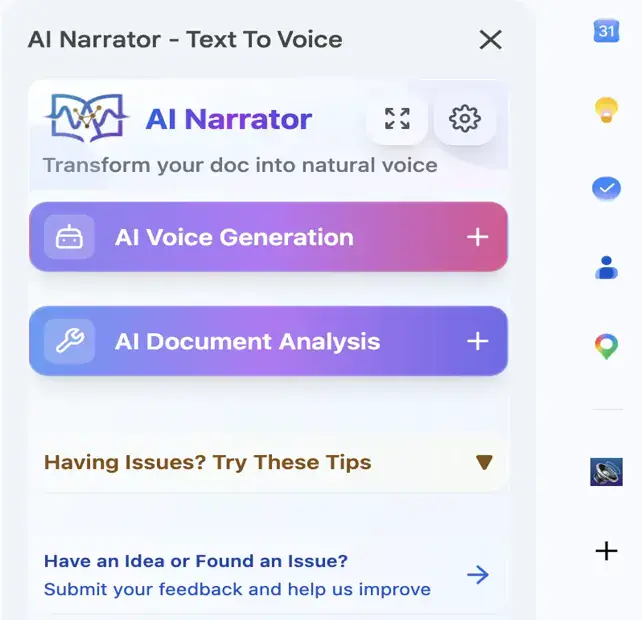
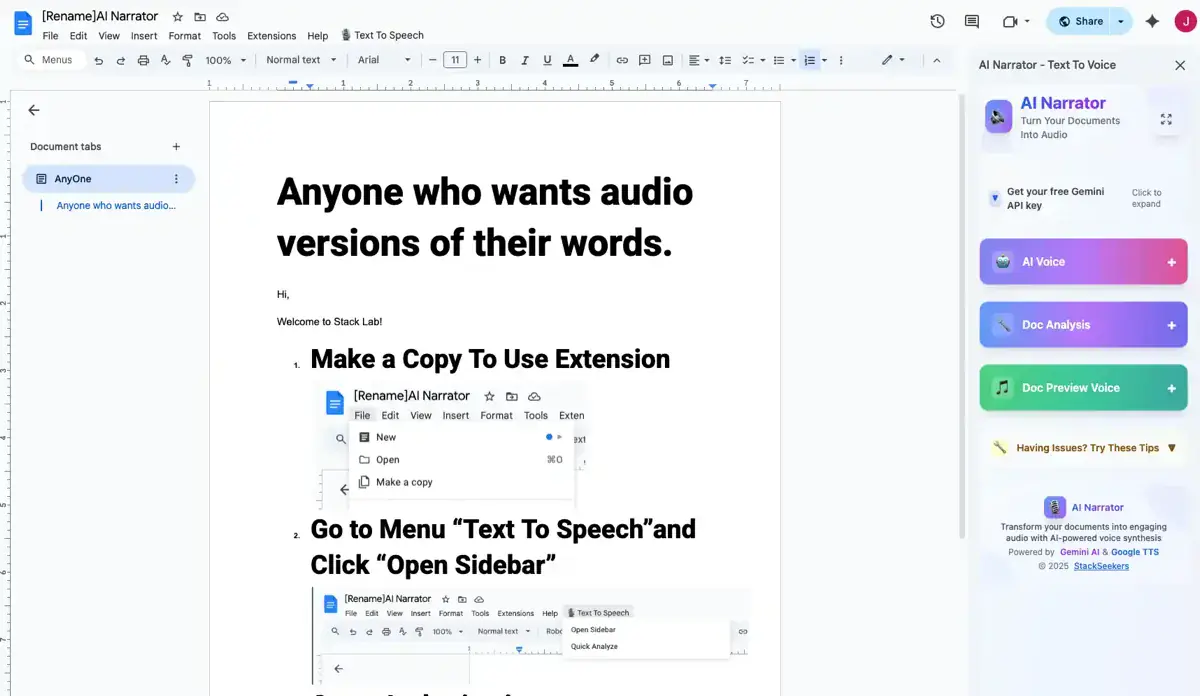
Ouvrez n'importe quel Google Doc. La barre latérale AI Narrator apparaît sur le côté droit de l'éditeur.
Étape 3 : Lancer la barre latérale
Si elle n'est pas visible, trouvez-la sous Extensions > AI Narrator > Open. Le panneau affiche les voix, les préréglages, les commandes de lecture et les paramètres.
Étape 4 : Choisissez votre voix ou préréglage
Choisissez l'une des 29+ voix ou un préréglage tel que Storyteller, ASMR & Relaxation, ou Lecture & Concepts, et prévisualisez-le avant de générer.
Étape 5 : Sélectionnez du texte ou utilisez l'ensemble du document
Surlignez un passage spécifique, ou ne sélectionnez rien pour lire tout le document de haut en bas.
Étape 6 : Générer et écouter
Cliquez sur Generate. AI Narrator traite le texte et le restitue avec une prosodie naturelle. Une conversion prend en charge jusqu'à 10 000 caractères.
Étape 7 : Téléchargez votre audio
Sur le forfait Pro, utilisez le bouton de téléchargement pour enregistrer un fichier WAV pour les présentations, les podcasts ou les étudiants.
La plupart des extensions de lecture à haute voix suivent le même modèle de base : vous les installez depuis le Chrome Web Store, elles ajoutent une icône à votre barre d'outils Chrome, et lorsque vous cliquez sur l'icône tout en étant sur un Google Doc, elles commencent à lire la page. Les meilleures extensions peuvent distinguer le contenu du document des éléments d'interface de Google Docs, ne lisant que le texte que vous avez réellement écrit. Certaines vous permettent de sélectionner un texte spécifique à lire, tandis que d'autres traitent l'intégralité du document.
| Fonctionnalité | Intégré à Chrome | Extension Read Aloud | Lecteur d'écran | AI Narrator |
|---|---|---|---|---|
| Qualité de la voix | Voix de système robotique | Varie — les versions gratuites sont souvent robotiques | Robotique | IA naturelle |
| Nombre de voix | 2-3 voix système | Varie selon l'outil | Voix système | 29+ |
| Langues | Voix système uniquement | Varie (Speechify 60+ ; NaturalReader 100+) | Voix système | 22+ |
| Télécharger l'audio | Non | Souvent payant uniquement | Non | Oui (WAV sur Pro) |
| Contrôle de la vitesse | De base | Oui | Variable | Oui |
| Intégration Google Docs | Superposition de navigateur | Bouton de barre d'outils | Navigation complète | Barre latérales native |
| Sélection de texte | Basé sur le curseur | Oui | Par clavier | Oui |
| Idéal pour | Vérifications rapides | Écoute occasionnelle | Accessibilité | Écoute + export |
| Coût | Gratuit | Gratuit / payant | Gratuit | Formule gratuite / Pro ~$7/mois |
| Outil | Forfait Gratuit | Voix IA | Langues | Téléchargement audio | Idéal pour |
|---|---|---|---|---|---|
| AI Narrator | Oui — 5 TTS/mois | 29+ AI naturelles | 21 | WAV (Pro) | Docs + audio téléchargeable |
| Chrome Lecture à voix haute | Oui | TTS système | Voix système | Non | Vérifications rapides |
| Speechify | Très limité | 1,000+ | 60+ | Plans payants | Écoute d'articles web |
| NaturalReader | Oui — fort | Premium dans les offres payantes | 100+ | Plans payants | Lecture personnelle + OCR |
| ChromeVox | Oui | TTS système | Voix système | Non | Accessibilité |
Écoutez votre propre texte lu à voix haute — gratuit, directement ici
Collez n'importe quel texte et écoutez-le dans plus de 50 voix d'AI naturelles. Aucun téléchargement ni inscription requis.
Ouvrir l'outil TTS gratuitDisclosure
Some of the tools compared on this site — including AI Narrator — are our own products. We review them on the same footing as competitors, on current pricing and hands-on testing, and always tell you when a product is ours.