So lassen Sie Google Docs vorlesen: 4 Methoden, die wirklich funktionieren
Viele Benutzer verwechseln die Diktierfunktion von Google Docs mit Text-to-Speech. Das sind gegensätzliche Funktionen. Die Diktierfunktion (unter Tools > Spracheingabe) hört auf Ihre Stimme und tippt, was Sie sagen — das ist Speech-to-Text. Text-to-Speech macht das Gegenteil: Es liest Ihren geschriebenen Text laut vor. Wenn Sie nach der Verwendung von Text-to-Speech in Google Docs gesucht und versehentlich die Diktierfunktion gefunden haben, sind Sie nicht allein. Die beiden Funktionen befinden sich im selben Menü, dienen aber völlig unterschiedlichen Zwecken.
Schritt 1: Öffnen Sie Ihr Google Doc in Chrome
Gehen Sie zu docs.google.com und öffnen Sie Ihr Dokument. Diese Methode verwendet Chrome auf einem Computer; sie ist in der Google Docs-App für Mobilgeräte nicht verfügbar.
Schritt 2: Aktivieren Sie das Vorlesen in den Chrome-Einstellungen
Gehen Sie zu Chrome-Einstellungen > Bedienungshilfen und aktivieren Sie „Read aloud highlighted text“, falls dies nicht bereits geschehen ist. Neuere Chrome-Versionen fügen dem Rechtsklick-Menü außerdem die Option „Read aloud“ hinzu.
Schritt 3: Rechtsklick und Read Aloud auswählen
Platzieren Sie Ihren Cursor an der Stelle, an der Sie beginnen möchten, machen Sie einen Rechtsklick und wählen Sie „Read aloud“. Chrome liest ab diesem Punkt mit der Standardstimme des Systems vor.
Schritt 4: Wiedergabe steuern
Es erscheint eine kleine Symbolleiste mit Wiedergabe/Pause und Absatznavigation. Geschwindigkeit und Stimme werden über die TTS-Einstellungen Ihres Betriebssystems verwaltet.
Keine Installation erforderlich
Funktioniert sofort in Chrome ohne Erweiterungen oder Add-onsVollkommen kostenlos
Keine Kosten, keine Konten, keine NutzungslimitsGrundlegende Wiedergabesteuerung
Wiedergeben, pausieren und zwischen Absätzen springenGeschwindigkeitsanpassung
Lesegeschwindigkeit über die System-TTS-Einstellungen verlangsamen oder beschleunigen
Roboterhafte Sprachqualität
Verwendet die Standard-TTS-Stimme Ihres Systems, die mechanisch klingt und keine natürliche Intonation aufweistEingeschränkte Sprachoptionen
Nur die 2–3 Stimmen, die Ihr Betriebssystem standardmäßig installiertKein Audio-Download
Audio kann nicht als Datei zum Offline-Anhören oder Teilen gespeichert werdenAbhängig vom Betriebssystem
Sprachqualität und -verfügbarkeit variieren zwischen Windows, macOS und ChromeOS
Keine Installation erforderlich
Funktioniert sofort in Chrome ohne Erweiterungen oder Add-onsVöllig kostenlos
Keine Kosten, keine Premium-Stufen, keine NutzungslimitsGrundlegende Wiedergabesteuerung
Abspielen, Pause, zwischen Absätzen vor- und zurückspringen
Möchten Sie diese Stimmen selbst hören?
Testen Sie unseren AI Narrator jetzt kostenlos. Keine Anmeldung erforderlich.
Steile Lernkurve
Screenreader verwenden komplexe Tastenkombinationen, deren Beherrschung echte Zeit erfordertRoboterhafte Sprachqualität
Standardstimmen sind auf Geschwindigkeit optimiert, nicht auf angenehmes HörenLiest alles
Vokalisiert Menüs und Oberflächenelemente, nicht nur Ihr DokumentKein Audio-Export
Sie können das Vorgelesene nicht als Audiodatei herunterladen
Die integrierte TTS von Chrome ist ideal, wenn Sie eine schnelle, unkomplizierte Möglichkeit suchen, ein kurzes Dokument zu hören. Sie ist großartig für Benutzer mit Barrierefreiheitsbedürfnissen, die bereits Screenreader auf ihrem System konfiguriert haben. Sie funktioniert gut für ein schnelles Korrekturlesen einiger Absätze. Aber für längere Dokumente, Audio in professioneller Qualität oder mehrsprachige Inhalte sollten Sie die anderen Methoden in dieser Anleitung erkunden.
Einfache Installation
Mit einem Klick aus dem Chrome Web Store installierenBessere Sprachqualität
Premium-Tools wie Speechify und NaturalReader übertreffen Systemstimmen deutlichTextauswahl
Spezifische Abschnitte statt der ganzen Seite vorlesenMehrsprachige Unterstützung
Behalten Sie die tatsächliche Anzahl der Stimmen im Auge – die Abdeckung variiert stark je nach Tool
Kleine Gratis-Tarife
Viele beliebte Erweiterungen beschränken die kostenlose Nutzung auf wenige Minuten oder Zeichen pro TagGenerische Integration
Die meisten sind zum Lesen von Webartikeln konzipiert, nicht zum Strukturieren eines Google DocKein Audio-Download (oft)
Kostenlose Tarife verbergen Dateidownloads meist hinter kostenpflichtigen AbosDatenschutzaspekte
Dokumententext wird zur Verarbeitung an die Server des Erweiterungsanbieters gesendet
TalkBack ist der Screenreader von Google für Android. Er funktioniert mit der Google Docs Android-App, sodass Sie Dokumente auf Ihrem Telefon oder Tablet hören können. Aktivieren Sie ihn unter Einstellungen > Barrierefreiheit > TalkBack. Tippen Sie doppelt, um Elemente zu aktivieren, und verwenden Sie Wischgesten, um durch Ihr Dokument zu navigieren.
29+ natürliche AI-Stimmen
Professionelle Stimmen, die menschlich statt mechanisch klingen22+ Sprachen
Englisch, Spanisch, Portugiesisch, Französisch, Deutsch, Japanisch, Hindi und mehrFunktioniert in Google Docs
Eine native Seitenleiste im Editor – kein Tab-Wechsel nötigAudiodateien herunterladen
Exportieren Sie die Narration im Pro-Tarif als WAV für Podcasts, Präsentationen oder zum Offline-Hören
Ausgewählten Text vorlesen
Markieren Sie einen Abschnitt und nur dieser Abschnitt generiert AudioGeschwindigkeitssteuerung
Passen Sie die Wiedergabegeschwindigkeit an Ihre Hörvorlieben anKI-Dokumentenanalyse
Erkennt Überschriften und Absätze, damit die Phrasierung wie von einem Menschen gelesen wirktKostenlos starten
Kostenloser Tarif: 5 Konvertierungen/Monat. Pro (~7 $/Monat): 100 Konvertierungen + WAV + Klonen
Bereit, AI Narrator auszuprobieren?
Beginnen Sie noch heute mit der Umwandlung Ihrer Google Docs in professionelles Audio. Für immer kostenlos!
Zum Doc hinzufügen - KostenlosSchritt 1: AI Narrator installieren
Gehen Sie zum Google Workspace Marketplace, suchen Sie nach „AI Narrator“ und installieren Sie das Add-on.
Schritt 2: Öffnen Sie Ihr Google Document
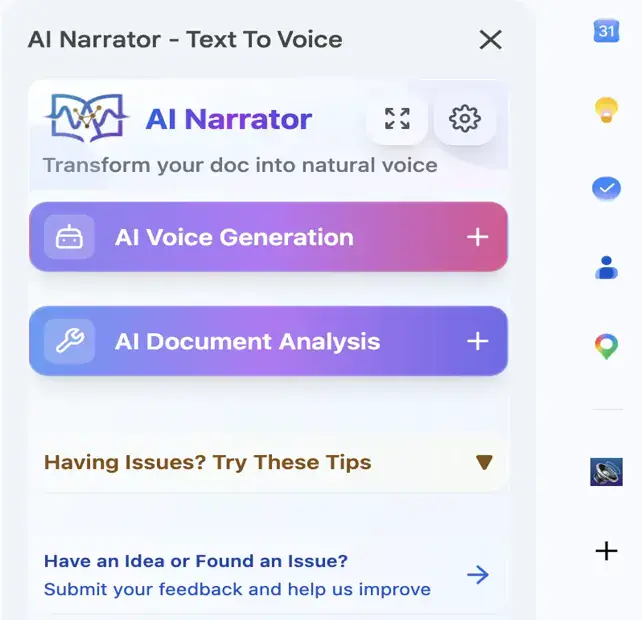
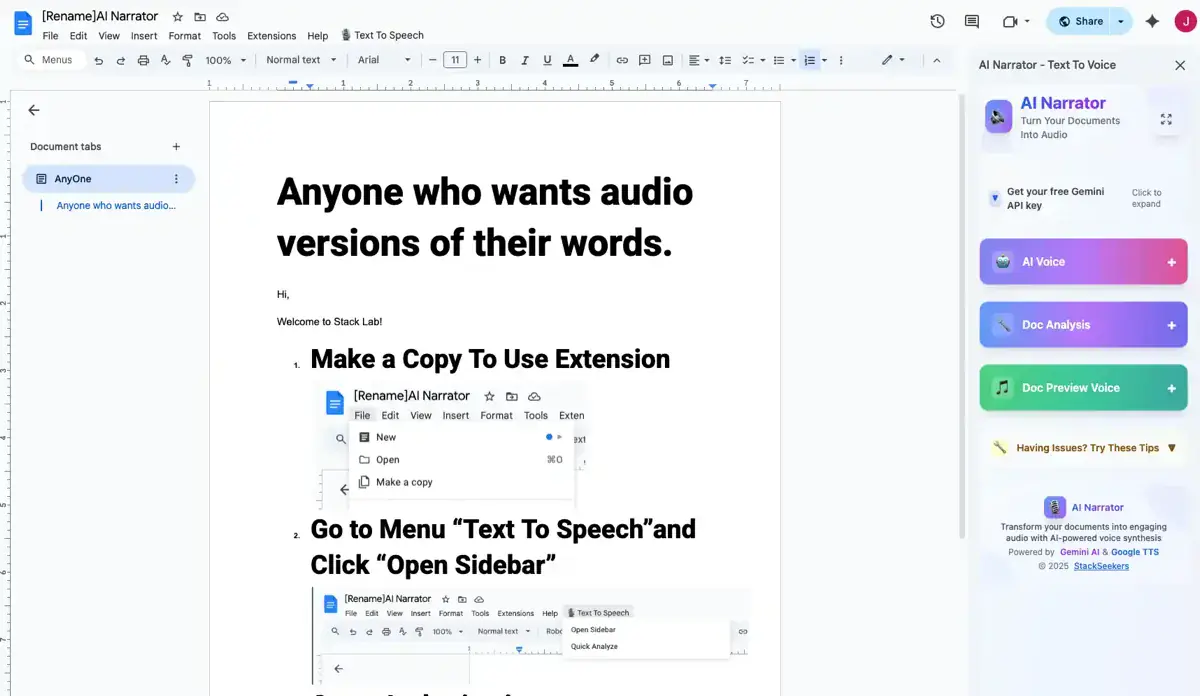
Öffnen Sie ein beliebiges Google Doc. Die AI Narrator-Seitenleiste erscheint auf der rechten Seite des Editors.
Schritt 3: Seitenleiste öffnen
Wenn sie nicht sichtbar ist, finden Sie sie unter Extensions > AI Narrator > Open. Das Bedienfeld zeigt Stimmen, Voreinstellungen, Wiedergabesteuerungen und Einstellungen.
Schritt 4: Wählen Sie Ihre Stimme oder Voreinstellung
Wählen Sie eine der 29+ Stimmen oder eine Voreinstellung wie Storyteller, ASMR & Relaxation oder Lecture & Concepts und hören Sie sich vor der Generierung eine Vorschau an.
Schritt 5: Text auswählen oder das gesamte Dokument verwenden
Markieren Sie eine bestimmte Textpassage oder lassen Sie nichts ausgewählt, um das gesamte Dokument von oben nach unten vorzulesen.
Schritt 6: Generieren und anhören
Klicken Sie auf Generate. AI Narrator verarbeitet den Text und gibt ihn mit natürlicher Prosodie wieder. Eine Konvertierung verarbeitet bis zu 10.000 Zeichen.
Schritt 7: Audio herunterladen
Verwenden Sie im Pro-Tarif die Download-Schaltfläche, um eine WAV-Datei für Präsentationen, Podcasts oder Schüler zu speichern.
Die meisten Read-Aloud-Erweiterungen folgen demselben Grundmuster: Sie installieren sie aus dem Chrome Web Store, sie fügen ein Symbol zu Ihrer Chrome-Symbolleiste hinzu, und wenn Sie auf das Symbol klicken, während Sie sich in einem Google Doc befinden, beginnen sie mit dem Lesen der Seite. Die besseren Erweiterungen können zwischen Dokumentinhalt und Google Docs-Oberflächenelementen unterscheiden und lesen nur den Text, den Sie tatsächlich geschrieben haben. Einige lassen Sie bestimmten Text zum Lesen auswählen, während andere das gesamte Dokument verarbeiten.
| Funktion | Chrome integriert | Read Aloud-Erweiterung | Screenreader | AI Narrator |
|---|---|---|---|---|
| Stimmqualität | Roboterhafte Systemstimme | Variiert — kostenlose Stufen oft roboterhaft | Roboterhaft | Natürliche KI |
| Anzahl der Stimmen | 2-3 Systemstimmen | Variiert je nach Tool | Systemstimmen | 29+ |
| Sprachen | Nur Systemstimmen | Variiert (Speechify 60+; NaturalReader 100+) | Systemstimmen | 22+ |
| Audio herunterladen | Nein | Oft nur kostenpflichtig | Nein | Ja (WAV bei Pro) |
| Geschwindigkeitssteuerung | Grundlegend | Ja | Variiert | Ja |
| Google Docs Integration | Browser-Overlay | Symbolleistenschaltfläche | Vollständige Navigation | Native Seitenleiste |
| Textauswahl | Cursorbasiert | Ja | Über die Tastatur | Ja |
| Am besten geeignet für | Schnelle Überprüfungen | Lockeres Hören | Barrierefreiheit | Hören + Export |
| Kosten | Kostenlos | Kostenlos / kostenpflichtig | Kostenlos | Kostenloser Tarif / Pro ~$7/Mo. |
| Werkzeug | Kostenloser Tarif | KI-Stimmen | Sprachen | Audio-Download | Am besten geeignet für |
|---|---|---|---|---|---|
| AI Narrator | Ja — 5 TTS/Monat | 29+ natürliche AI | 21 | WAV (Pro) | Docs + herunterladbare Audiodatei |
| Chrome Laut vorlesen | Ja | System-TTS | Systemstimmen | Nein | Schnelle Überprüfungen |
| Speechify | Sehr begrenzt | 1,000+ | 60+ | Kostenpflichtige Tarife | Webartikel anhören |
| NaturalReader | Ja — stark | Premium in kostenpflichtigen Tarifen | 100+ | Kostenpflichtige Tarife | Persönliches Lesen + OCR |
| ChromeVox | Ja | System-TTS | Systemstimmen | Nein | Barrierefreiheit |
Hören Sie Ihren eigenen Text laut vorgelesen — kostenlos, genau hier
Fügen Sie einen beliebigen Text ein und hören Sie ihn in über 50 natürlichen AI-Stimmen an. Kein Download und keine Registrierung erforderlich.
Kostenloses TTS-Tool öffnenDisclosure
Some of the tools compared on this site — including AI Narrator — are our own products. We review them on the same footing as competitors, on current pricing and hands-on testing, and always tell you when a product is ours.