如何让 Google 文档朗读:4 种真正有效的方法
许多用户将 Google 文档的语音输入功能与文本转语音混淆了。它们是相反的功能。语音输入(位于“工具”>“语音输入”下)收听您的声音并键入您所说的话 — 这是语音转文本。文本转语音则相反:它朗读您的书面文本。如果您一直在寻找如何在 Google 文档上使用文本转语音,却意外地找到了语音输入,您并不孤单。这两个功能位于同一个菜单中,但服务于完全不同的目的。
步骤 1:在 Chrome 中打开您的 Google Doc
访问 docs.google.com 并打开您的文档。此方法在计算机上使用 Chrome;它在 Google Docs 移动应用中不可用。
步骤 2:在 Chrome 设置中启用朗读功能
转到“Chrome 设置”>“无障碍”,如果尚未开启,请开启“Read aloud highlighted text”。较新版本的 Chrome 还在右键菜单中添加了“Read aloud”选项。
步骤 3:右键点击并选择 Read Aloud
将光标放在要开始的位置,右键点击并选择“Read aloud”。Chrome 会使用系统的默认语音从该点开始朗读。
步骤 4:控制播放
会出现一个包含播放/暂停和段落导航的小工具栏。速度和语音通过操作系统的 TTS 设置进行管理。
无需安装
无需扩展程序或插件即可在 Chrome 中立即运行完全免费
无费用、无账户、无使用限制基本播放控件
在段落之间播放、暂停和跳过速度调节
通过系统 TTS 设置减慢或加快朗读速度
机器人语音质量
使用系统的默认 TTS 语音,听起来很机械且缺乏自然语调有限的语音选项
仅限操作系统默认安装的 2-3 种语音无音频下载
无法将音频保存为文件以供离线收听或分享取决于操作系统
语音质量和可用性因 Windows、macOS 和 ChromeOS 而异
无需安装
无需任何扩展程序或插件,在 Chrome 中即开即用完全免费
无成本、无高级层级、无使用限制基础播放控制
播放、暂停、在段落之间快进和后退
想亲自听到这些声音吗?
立即免费试用我们的人工智能讲述人。无需注册。
学习曲线陡峭
屏幕阅读器使用复杂的键盘快捷键,需要真正的时间来掌握机器人语音质量
默认语音针对速度进行了优化,而非愉悦的收听体验朗读所有内容
不仅朗读您的文档,还会朗读菜单和界面元素无音频导出
您无法将朗读内容下载为音频文件
轻松安装
从 Chrome Web Store 一键安装更好的语音质量
像 Speechify 和 NaturalReader 这样的高级工具明显优于系统语音文本选择
朗读特定选中的内容,而不是整页多语言支持
留意实际的语音数量——覆盖范围因工具而异
小型免费额度
许多热门扩展将免费使用限制为每天几分钟或几个字符通用集成
大多数工具旨在阅读网页文章,而不是构建 Google Doc无音频下载(通常)
免费层通常将文件下载功能锁定在付费计划之后隐私注意事项
文档文本将被发送到扩展程序开发者的服务器进行处理
TalkBack 是 Google 为 Android 设计的屏幕阅读器。它适用于 Google 文档 Android 应用程序,让您可以收听手机或平板电脑上的文档。请在“设置”>“辅助功能”>“TalkBack”中启用它。双击以激活元素,并使用滑动姿势在文档中导航。
29+种自然 AI 语音
听起来像人类而不是机械的专业语音22+种语言
英语、西班牙语、葡萄牙语、法语、德语、日语、印地语等在 Google Docs 内部工作
编辑器内的原生侧边栏 —— 无需切换标签页下载音频文件
在 Pro 计划中将旁白导出为 WAV,用于播客、演示文稿或离线收听
朗读选定文本
高亮显示某一部分,只有该部分会生成音频速度控制
调整播放速度以符合您的收听偏好AI文档分析
能够识别标题和段落,使语调像真人朗读一样自然有起伏免费开始
免费计划:5次转换/月。Pro(约$7/月):100次转换 + WAV + 克隆
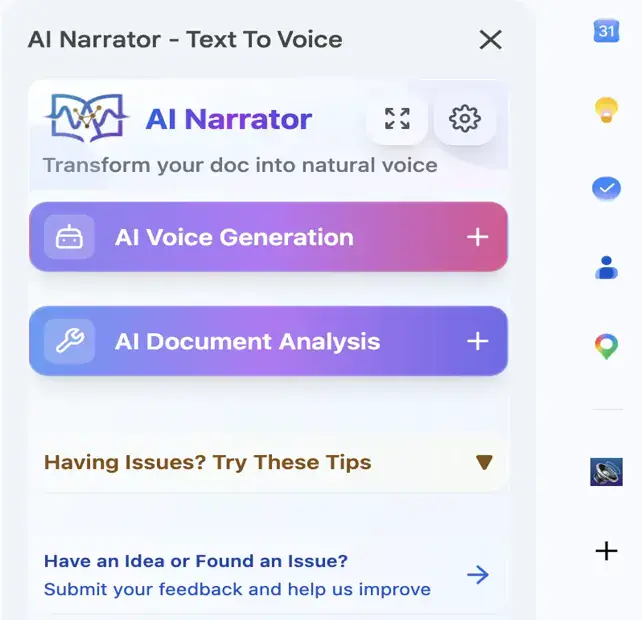
第 1 步:安装 AI Narrator
前往 Google Workspace Marketplace,搜索“AI Narrator”,并安装该加载项。
第 2 步:打开您的 Google Document
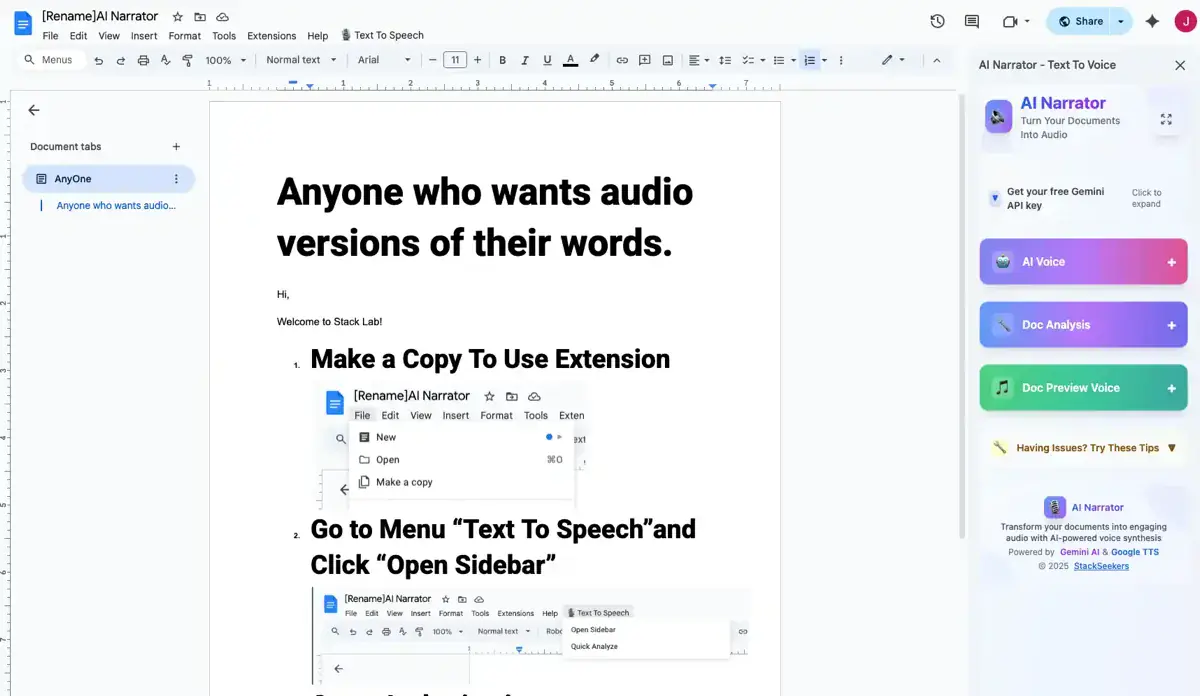
打开任意 Google Doc。AI Narrator 侧边栏将显示在编辑器的右侧。
第 3 步:启动侧边栏
如果不可见,请在 Extensions > AI Narrator > Open 下找到它。面板会显示语音、预设、播放控件和设置。
第 4 步:选择您的语音或预设
从 29+种语音中选择一种,或选择 Storyteller、ASMR & Relaxation 或 Lecture & Concepts 等预设,并在生成前进行预览。
第 5 步:选择文本或使用整个文档
高亮显示特定段落,或者保持未选中状态以从头到尾阅读整个文档。
第 6 步:生成并收听
点击 Generate。AI Narrator 会处理文本并通过自然的语调将其播放出来。单次转换最多可处理 10,000 个字符。
第 7 步:下载您的音频
在 Pro 方案中,使用下载按钮保存用于演示、播客或学生的 WAV 文件。
大多数 Read Aloud 扩展程序遵循相同的基本模式:从 Chrome 网上应用店安装它们,它们会在您的 Chrome 工具栏中添加一个图标,当您在 Google 文档页面时点击该图标,它们就开始阅读页面。较好的扩展程序能够区分文档内容和 Google 文档的界面元素,只阅读您实际编写的文本。有些允许您选择特定的文本进行阅读,而另一些则处理整个文档。
| 功能 | Chrome 内置 | Read Aloud 扩展程序 | 屏幕阅读器 | AI Narrator |
|---|---|---|---|---|
| 语音质量 | 机械系统语音 | 因工具而异 — 免费层通常很机械 | 机械化 | 自然 AI |
| 语音数量 | 2-3 种系统语音 | 因工具而异 | 系统声音 | 29+ |
| 语言 | 仅系统语音 | 因工具而异 (Speechify 60+; NaturalReader 100+) | 系统声音 | 22+ |
| 下载音频 | 否 | 通常仅限付费 | 否 | 是(Pro 版支持 WAV) |
| 速度控制 | 基础 | 是 | 各不相同 | 是 |
| Google Docs 集成 | 浏览器浮层 | 工具栏按钮 | 完整导航 | 原生侧边栏 |
| 文本选择 | 基于光标 | 是 | 通过键盘 | 是 |
| 最适合 | 快速检查 | 随性收听 | 无障碍功能 | 收听 + 导出 |
| 费用 | 免费 | 免费 / 付费 | 免费 | 免费计划 / 专业版 ~$7/月 |
| 工具 | 免费计划 | AI语音 | 语言 | 音频下载 | 最适合 |
|---|---|---|---|---|---|
| AI Narrator | 是 — 5 次 TTS/月 | 29+个自然 AI | 21 | WAV (Pro) | Docs + 可下载音频 |
| Chrome 大声朗读 | 是 | 系统 TTS | 系统声音 | 否 | 快速检查 |
| Speechify | 非常有限 | 1,000+ | 60+ | 付费计划 | 网络文章倾听 |
| NaturalReader | 是 — 强大 | 付费层级中的高级版 | 100+ | 付费计划 | 个人阅读 + OCR |
| ChromeVox | 是 | 系统 TTS | 系统声音 | 否 | 无障碍功能 |
Disclosure
Some of the tools compared on this site — including AI Narrator — are our own products. We review them on the same footing as competitors, on current pricing and hands-on testing, and always tell you when a product is ours.