Google Docs Sesli Oku Nasıl Yapılır: Gerçekten Çalışan 4 Yöntem
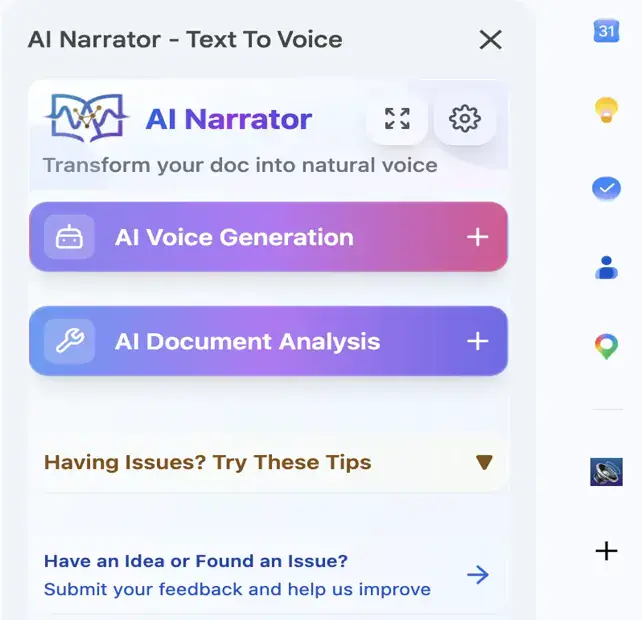
Birçok kullanıcı Google Docs'un Sesle Yazma özelliğini metin seslendirme ile karıştırır. Bunlar zıt işlevlerdir. Sesle Yazma (Araçlar > Sesle Yazma altında bulunur) sesinizi dinler ve söylediklerinizi yazar — bu konuşmadan metne dönüştürmedir. Metin seslendirme ise tam tersini yapar: yazılı metninizi sesli olarak okur. Google Docs'ta metin seslendirmenin nasıl kullanılacağını arıyorsanız ve yanlışlıkla Sesle Yazma'yı bulduysanız, yalnız değilsiniz. İki özellik aynı menüdedir ancak tamamen farklı amaçlara hizmet eder.
Adım 1: Google Doc'unuzu Chrome'da Açın
docs.google.com adresine gidin ve belgenizi açın. Bu yöntem bir bilgisayarda Chrome kullanır; Google Docs mobil uygulamasında mevcut değildir.
Adım 2: Chrome Ayarlarında Sesli Okumayı Etkinleştirin
Chrome Ayarlar > Erişilebilirlik bölümüne gidin ve henüz açık değilse "Read aloud highlighted text" seçeneğini açın. Daha yeni Chrome sürümleri, sağ tık menüsüne de bir "Read aloud" seçeneği ekler.
Adım 3: Sağ Tıklayın ve Read Aloud'u Seçin
İmlecinizi başlamak istediğiniz yere yerleştirin, sağ tıklayın ve "Read aloud" seçeneğini seçin. Chrome, sistemin varsayılan sesini kullanarak o noktadan itibaren okur.
Adım 4: Oynatmayı Kontrol Edin
Oynat/duraklat ve paragraf navigasyonunu içeren küçük bir araç çubuğu görünür. Hız ve ses, işletim sisteminizin TTS ayarları aracılığıyla yönetilir.
Kurulum Gerekmez
Uzantı veya eklenti olmadan Chrome'da hemen çalışırTamamen Ücretsiz
Ücret yok, hesap yok, kullanım sınırı yokTemel Oynatma Kontrolleri
Paragraflar arasında oynatın, duraklatın ve atlayınHız Ayarı
Sistem TTS ayarları aracılığıyla okuma hızını yavaşlatın veya hızlandırın
Robotik Ses Kalitesi
Mekanik gelen ve doğal tonlamadan yoksun olan sisteminizin varsayılan TTS sesini kullanırSınırlı Ses Seçenekleri
Yalnızca işletim sisteminizin varsayılan olarak yüklediği 2–3 sesSes İndirme Yok
Sesi çevrimdışı dinleme veya paylaşım için bir dosya olarak kaydedemezsinizİşletim Sistemine Bağımlıdır
Ses kalitesi ve kullanılabilirliği Windows, macOS ve ChromeOS arasında değişir
Kurulum Gerekmez
Herhangi bir uzantı veya eklenti olmadan Chrome'da hemen çalışırTamamen Ücretsiz
Ücret yok, premium katmanlar yok, kullanım sınırı yokTemel Oynatma Kontrolleri
Oynat, duraklat, paragraflar arasında ileri ve geri atla
Bu sesleri kendiniz duymak ister misiniz?
AI Narrator'ı hemen ücretsiz deneyin. Kayıt gerekmez.
Dik Öğrenme Eğrisi
Ekran okuyucular, gerçekten ustalaşmak zaman alabilen karmaşık klavye kısayolları kullanırRobotik Ses Kalitesi
Varsayılan sesler, hoş bir dinleme için değil, hız için optimize edilmiştirHer Şeyi Okur
Yalnızca belgenizi değil, menüleri ve arayüz öğelerini de seslendirirSes Dışa Aktarımı Yok
Okumayı bir ses dosyası olarak indiremezsiniz
Chrome'un yerleşik TTS özelliği, kısa bir belgeyi dinlemek için hızlı, zahmetsiz bir yola ihtiyaç duyduğunuzda idealdir. Sistemlerinde halihazırda ekran okuyucuları yapılandırılmış erişilebilirlik kullanıcıları için harikadır. Birkaç paragrafı hızlıca gözden geçirmek için iyi çalışır. Ancak daha uzun belgeler, profesyonel kalitede ses veya çok dilli içerik için bu kılavuzdaki diğer yöntemleri keşfetmek isteyeceksiniz.
Kolay Kurulum
Chrome Web Store'dan tek tıkla kurulumDaha İyi Ses Kalitesi
Speechify ve NaturalReader gibi premium araçlar, sistem seslerini açıkça geride bırakıyorMetin Seçimi
Sayfanın tamamı yerine belirli seçimleri okuyunÇoklu Dil Desteği
Gerçek ses sayılarına dikkat edin — kapsam, araca göre büyük ölçüde değişir
Küçük Ücretsiz Sürümler
Birçok popüler uzantı, ücretsiz kullanımı günde birkaç dakika veya karakterle sınırlandırırGenel Entegrasyon
Çoğu bir Google Doc'u yapılandırmak için değil, web makalelerini okumak için tasarlanmıştırSes İndirme Yok (Genellikle)
Ücretsiz sürümler genellikle dosya indirmelerini ücretli planların arkasında saklarGizlilik Hususları
Belge metni, işlenmek üzere uzantı sağlayıcısının sunucularına gönderilir
TalkBack, Android için Google'ın ekran okuyucusudur. Android için Google Docs uygulamasıyla çalışarak telefonunuzda veya tabletinizde belgeleri dinlemenize olanak tanır. Ayarlar > Erişilebilirlik > TalkBack bölümünden etkinleştirin. Ögeleri etkinleştirmek için çift dokunun ve belgenizde gezinmek için kaydırma hareketlerini kullanın.
29+ Doğal AI Sesi
Mekatnik değil, insansı ses çıkaran profesyonel sesler22+ Dil
İngilizce, İspanyolca, Portekizce, Fransızca, Almanca, Japonca, Hintçe ve daha fazlasıGoogle Docs İçinde Çalışır
Düzenleyicinin içinde yerel bir kenar çubuğu — sekme değiştirmeye gerek yokSes Dosyalarını İndirin
Podcasts, sunumlar veya çevrimdışı dinleme için Pro planında anlatımı WAV olarak dışa aktarın
Seçilen Metni Oku
Bir bölümü vurgulayın ve yalnızca o bölüm ses üretirHız Kontrolü
Dinleme tercihiniz eşleşecek şekilde oynatma hızını ayarlayınYapay Zeka Belge Analizi
Başlıkları ve paragrafları tanır, böylece tonlama insan okuması gibi doğal dururÜcretsiz Başlayın
Ücretsiz plan: 5 dönüştürme/ay. Pro (~7$/ay): 100 dönüştürme + WAV + klonlama
AI Narrator'ı Denemeye Hazır mısınız?
Google Docs'unuzu bugün profesyonel sese dönüştürmeye başlayın. Sonsuza kadar ücretsiz!
Docs'a Ekle — ÜcretsizAdım 1: AI Narrator'ı Yükleyin
Google Workspace Marketplace adresine gidin, "AI Narrator" araması yapın ve eklentiyi yükleyin.
Adım 2: Google Document'inizi Açın
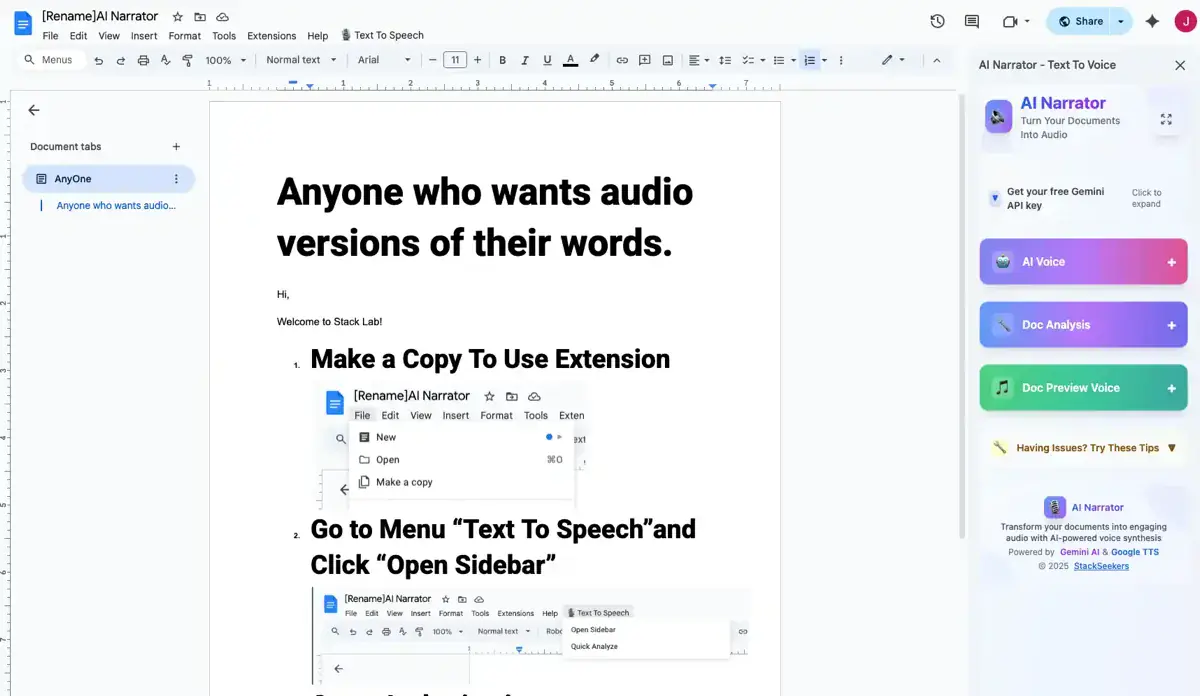
Herhangi bir Google Doc açın. AI Narrator kenar çubuğu düzenleyicinin sağ tarafında görünecektir.
Adım 3: Kenar Çubuğunu Başlatın
Görünmüyorsa, Extensions > AI Narrator > Open altında bulun. Panelde sesler, ön ayarlar, oynatma kontrolleri ve ayarlar gösterilir.
Adım 4: Sesinizi veya Ön Ayarınızı Seçin
32 sıstan birini veya Storyteller, ASMR & Relaxation ya da Lecture & Concepts gibi bir ön ayarı seçin ve oluşturmadan önce önizleyin.
Adım 5: Metin Seçin veya Belgenin Tamamını Kullanın
Belirli bir pasajı vurgulayın veya belgenin tamamını baştan sona okumak için hiçbir şey seçmeyin.
Adım 6: Oluşturun ve Dinleyin
Generate düğmesine tıklayın. AI Narrator metni işler ve doğal bir vurguyla geri çalınır. Bir dönüştürme işlemi 10.000 karaktere kadar destekler.
Adım 7: Sesinizi İndirin
Pro planında, sunumlar, podcast'ler veya öğrenciler için bir WAV dosyası kaydetmek üzere indirme düğmesini kullanın.
Çoğu Sesli Okuma uzantısı aynı temel kalıbı izler: bunları Chrome Web Mağazası'ndan yüklersiniz, Chrome araç çubuğunuza bir simge eklerler ve bir Google Dokümanı üzerindeyken simgeye tıkladığınızda sayfayı okumaya başlarlar. Daha iyi uzantılar, belge içeriği ile Google Dokümanlar'ın arayüz öğeleri arasında ayrım yaparak yalnızca gerçekte yazdığınız metni okuyabilir. Bazıları okunacak belirli bir metni seçmenize izin verirken, diğerleri belgenin tamamını işler.
| Özellik | Chrome Dahili | Read Aloud Uzantısı | Ekran Okuyucu | AI Narrator |
|---|---|---|---|---|
| Ses Kalitesi | Robotik sistem sesi | Değişir — ücretsiz sürümler genellikle robotiktir | Robotik | Doğal AI |
| Ses Sayısı | 2-3 sistem sesi | Araca göre değişir | Sistem sesleri | 29+ |
| Diller | Yalnızca sistem sesleri | Değişir (Speechify 60+; NaturalReader 100+) | Sistem sesleri | 21 |
| Sesi İndir | Hayır | Genellikle yalnızca ücretli | Hayır | Evet (Pro'da WAV) |
| Hız Kontrolü | Temel | Evet | Değişir | Evet |
| Google Docs Entegrasyonu | Tarayıcı katmanı | Araç çubuğu düğmesi | Tam navigasyon | Yerel kenar çubuğu |
| Metin Seçimi | İmleç tabanlı | Evet | Klavye ile | Evet |
| En İyisi | Hızlı kontroller | Gündelik dinleme | Erişilebilirlik | Dinleme + dışa aktarma |
| Maliyet | Ücretsiz | Ücretsiz / ücretli | Ücretsiz | Ücretsiz plan / Pro ~$7/ay |
| Araç | Ücretsiz Plan | Yapay Zeka Sesleri | Diller | Ses İndirme | En İyisi |
|---|---|---|---|---|---|
| AI Narrator | Evet — 5 TTS/ay | 29+ doğal AI | 21 | WAV (Pro) | Docs + indirilebilir ses |
| Chrome Yüksek Sesle Oku | Evet | Sistem TTS | Sistem sesleri | Hayır | Hızlı kontroller |
| Speechify | Çok sınırlı | 1,000+ | 60+ | Ücretli planlar | Web makalesi dinleme |
| NaturalReader | Evet — güçlü | Ücretli katmanlarda premium | 100+ | Ücretli planlar | Kişisel okuma + OCR |
| ChromeVox | Evet | Sistem TTS | Sistem sesleri | Hayır | Erişilebilirlik |
Kendi metninizin yüksek sesle okunmasını dinleyin — ücretsiz, tam burada
Herhangi bir metni yapıştırın ve 50'den fazla doğal AI sesinde dinleyin. İndirme ve kayıt gerekmez.
Ücretsiz TTS Aracını AçDisclosure
Some of the tools compared on this site — including AI Narrator — are our own products. We review them on the same footing as competitors, on current pricing and hands-on testing, and always tell you when a product is ours.