Respuesta rápida
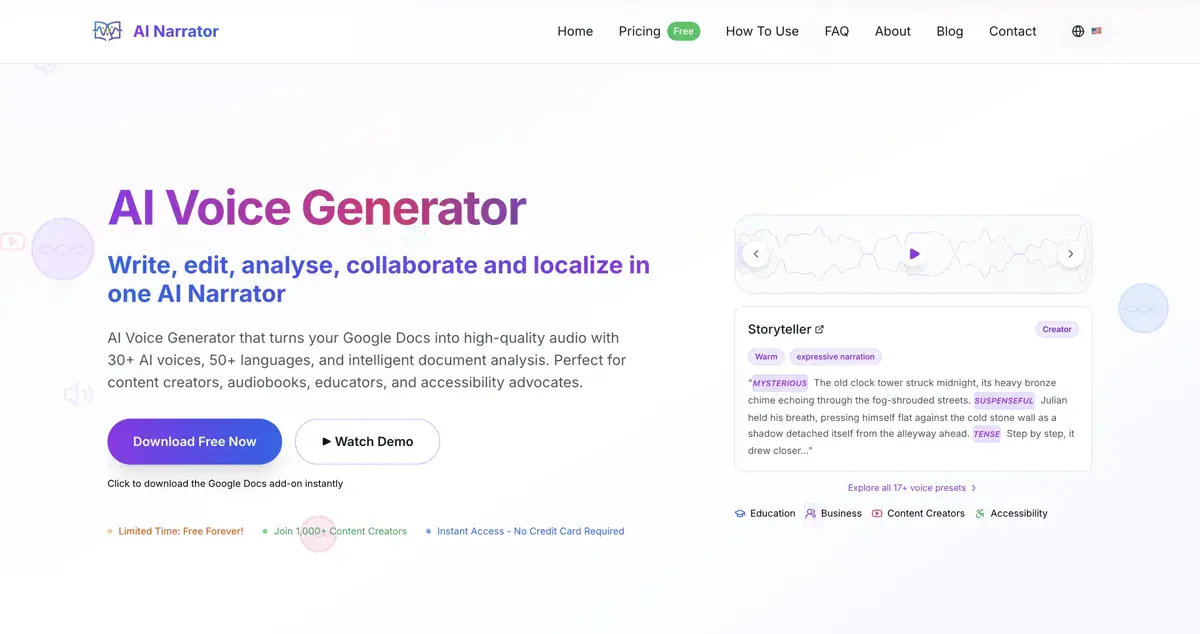
Respuesta rápida: Para convertir entradas de blog en episodios de podcast, abre tu artículo en Google Docs, abre la barra lateral del Narrador IA, selecciona un preajuste premium como Creator/Storyteller, y genera tu audio. Descarga el archivo WAV, agrega una intro/outro, y publica en Spotify o Apple Podcasts para capturar audiencias auditivas.
¿Quieres escuchar estas voces tú mismo?
Pruebe nuestro Narrador AI gratis ahora mismo. No es necesario registrarse.
📈 Duplica el alcance de tu contenido
Llega a oyentes en plataformas como Spotify, Apple Podcasts y Amazon Music que de otro modo nunca encontrarían tu blog.⏳ Maximiza el tiempo en página
Agregar un reproductor de audio a tus artículos escritos aumenta el tiempo de permanencia del usuario, lo cual es una señal de clasificación positiva importante para el SEO en motores de búsqueda.🔄 Reutiliza eficientemente
No hay necesidad de pensar en nuevos temas. Convierte tus artículos de blog existentes de alto rendimiento en episodios de podcast de alto valor.
| Aspecto de podcast | Grabación tradicional | Flujo de trabajo de AI Narrator |
|---|---|---|
| Equipo necesario | Micrófono de estudio, filtro antipop, interfaz | Solo un navegador |
| Espacio de grabación | Habitación silenciosa insonorizada | En cualquier lugar, generación completamente silenciosa |
| Tiempo de edición | Horas eliminando "ums", chasquidos y respiraciones | Cero edición necesaria |
| Costo de reutilización | Alto (tiempo o talento contratado) | Gratis/Incluido |
Paso 1: Prepare su guion en Google Docs
Abra su entrada de blog publicada en Google Docs.
Elimine las frases específicas de la web como "haga clic en el enlace a continuación" o "como se ve en la imagen de arriba". Reemplácelas con alternativas compatibles con audio.
Paso 2: Agregue una introducción y cierre de podcast
Agregue una breve introducción (por ejemplo, "Bienvenido de nuevo al podcast [Nombre del podcast]...") y un cierre con una llamada a la acción clara al final.
Esto le da a su archivo de audio un formato de podcast profesional.
Paso 3: Seleccione el ajuste preestablecido "Creador/Narrador"
Abra la barra lateral de AI Narrator. Elija el ajuste preestablecido "Storyteller" o "Executive Pitch" según el tono de su publicación. Consulte nuestra guía sobre los mejores ajustes preestablecidos de voz para podcasts para obtener más opciones.
Haga clic en Generar y escuche el flujo de voz para asegurarse de que el tono y el ritmo coincidan con su contenido.
Paso 4: Descargue y distribuya
Descargue el archivo WAV generado.
Suba el audio a su host de podcast (como Spotify for Podcasters o Libsyn) e insértelo en la parte superior de su entrada de blog original.
¿Listo para probar AI Narrator?
Comienza a convertir tus Google Docs en audio profesional hoy. ¡Gratis para siempre!
Agregar al Doc - Es gratis- AI Narrator para audiolibros: Mejores voces y ajustes preestablecidos — Ajustes preestablecidos de voz para contenido narrativo y conversacional.
- Cómo convertir Google Docs en archivos de audio — Comparativa de todos los métodos de conversión de audio.
- AI Narrator vs ElevenLabs — Por qué AI Narrator es más rápido para la creación de contenido basado en documentos.
- Mejores alternativas a ElevenLabs en 2026 — Comparativa completa de todas las herramientas de voz con IA.
Escucha tu propio texto leído en voz alta — gratis, aquí mismo
Pega cualquier texto y escúchalo en más de 50 voces de AI naturales. No se requiere descarga ni registro.
Abrir la herramienta TTS gratuitaDisclosure
Some of the tools compared on this site — including AI Narrator — are our own products. We review them on the same footing as competitors, on current pricing and hands-on testing, and always tell you when a product is ours.