AI Narrator
AI NarratorAI Voice Generator
Precios
🌐
Logotipo del narrador de IA
AI NarratorAI Voice Generator

Transforma tus Google Docs en audio profesional con voces impulsadas por IA y procesamiento inteligente de documentos.

Producto

  • Herramientas
  • Muestras de Voz
  • Preajustes de voz
  • Integraciones
  • Precios

Soporte

  • Preguntas Frecuentes
  • Contacto
  • Solicitudes de Características

Recursos

  • Comunidad
  • Blog

Aviso legal

  • Política de Privacidad
  • Términos de Servicio

DISPONIBLE EN

Google Workspace Marketplace
ChromeTelegram

Apoya el Proyecto

Tus donaciones ayudan a mantener este proyecto gratuito

PayPalRazorpayDodo
Código QR de soporte de AI Narrator

© 2025Stack Seekers. Todos los derechos reservados.

GitHubLinkedIn
🌐
$
How-to

Cómo hacer que Google Docs lea en voz alta: 4 métodos que realmente funcionan
Melissa Oyama
29 de enero de 2026
15 min de lectura
#google-docs#text-to-speech#read-aloud#accessibility#chrome-extension#ai-voices#tutorial
Cómo hacer que Google Docs lea en voz alta: 4 métodos que realmente funcionan
¿Puede Google Docs leerte algo? La respuesta es sí, pero no de la manera que la mayoría espera. Google Docs no tiene un único botón de "Leer en voz alta" en el que puedas hacer clic. En su lugar, hay varias formas de hacer que Google Docs lea en voz alta, que van desde funciones gratuitas integradas en el navegador hasta potentes extensiones impulsadas por IA que suenan como una persona real narrando tu documento.
Info
Ya sea que quieras corregir de oído, estudiar con manos libres, hacer que tus documentos sean accesibles o crear contenido de audio para un podcast o canal de YouTube, esta guía cubre todos los métodos disponibles. Recorreremos la conversión de texto a voz integrada de Chrome, los lectores de pantalla, las extensiones del navegador y la mejor solución de voz IA para Google Docs, con instrucciones paso a paso para cada uno.
Comparación de opciones de lectura en voz alta para Google Docs: Chrome TTS, lectores de pantalla, extensiones y AI Narrator
¿Puede Google Docs leer en voz alta?
Google Docs es uno de los procesadores de texto más populares del mundo, utilizado por más de mil millones de personas en educación, negocios y proyectos personales. Sin embargo, una de las preguntas más comunes que hacen los usuarios es engañosamente simple: ¿Puede Google Docs leerte algo? La respuesta depende de lo que entiendas por "leer en voz alta".
Google Docs no incluye un botón dedicado de texto a voz en su barra de herramientas. No hay un icono de "Reproducir" que lea tu documento de principio a fin. Esto sorprende a muchos usuarios, especialmente a aquellos que vienen de Microsoft Word, que tiene una función integrada de "Leer en voz alta" desde 2015. Si has estado buscando dónde está la conversión de texto a voz en Google Docs, no estás solo; es una de las preguntas más frecuentes en los foros de ayuda de Google.
Sin embargo, Google Docs admite la conversión de texto a voz a través de varios métodos indirectos. Chrome, el navegador que la mayoría usa con Google Docs, tiene una función integrada de lectura en voz alta. Google Docs también admite lectores de pantalla como ChromeVox, NVDA y VoiceOver para la accesibilidad. Y las extensiones de Chrome de terceros pueden agregar potentes capacidades de texto a voz directamente en la interfaz de Google Docs.
Dictado por voz vs. Texto a voz: ¿Cuál es la diferencia?
Muchos usuarios confunden la función de dictado por voz de Google Docs con la conversión de texto a voz. Son funciones opuestas. El dictado por voz (en Herramientas > Dictado por voz) escucha tu voz y escribe lo que dices; es voz a texto. La conversión de texto a voz hace lo contrario: lee tu texto escrito en voz alta. Si has estado buscando cómo usar la conversión de texto a voz en Google Docs y accidentalmente encontraste el dictado por voz, no estás solo. Ambas funciones están en el mismo menú pero sirven para propósitos completamente diferentes.
  1. Paso 1: Abre tu Google Doc en Chrome

    Ve a docs.google.com y abre tu documento. Este método utiliza Chrome en un ordenador; no está disponible en la aplicación móvil de Google Docs.

  2. Paso 2: Habilita la lectura en voz alta en la configuración de Chrome

    Ve a Configuración de Chrome > Accesibilidad y activa "Read aloud highlighted text" si aún no está activado. Las versiones más recientes de Chrome también añaden una opción "Read aloud" al menú contextual.

  3. Paso 3: Haz clic derecho y selecciona Read Aloud

    Coloca el cursor donde quieras empezar, haz clic derecho y elige "Read aloud". Chrome lee desde ese punto usando la voz predeterminada del sistema.

  4. Paso 4: Controla la reproducción

    Aparece una pequeña barra de herramientas con reproducción/pausa y navegación por párrafos. La velocidad y la voz se gestionan a través de la configuración de TTS de tu sistema operativo.

  • No requiere instalación

    Funciona inmediatamente en Chrome sin extensiones ni complementos
  • Completamente gratis

    Sin costo, sin cuentas, sin límites de uso
  • Controles de reproducción básicos

    Reproducir, pausar y saltar entre párrafos
  • Ajuste de velocidad

    Reduce o aumenta la velocidad de lectura mediante la configuración de TTS del sistema
  • Calidad de voz robótica

    Usa la voz TTS predeterminada de tu sistema, que suena mecánica y carece de entonación natural
  • Opciones de voz limitadas

    Solo las 2 o 3 voces que tu sistema operativo instala por defecto
  • Sin descarga de audio

    No se puede guardar el audio como archivo para escucharlo sin conexión o compartirlo
  • Depende del sistema operativo

    La calidad y disponibilidad de la voz varían entre Windows, macOS y ChromeOS
La forma más sencilla de hacer que Google Docs lea en voz alta es utilizar la función de texto a voz integrada de Chrome. Este método no requiere instalación, ni extensiones, ni configuración. Funciona en cualquier página web, incluido Google Docs, y utiliza el motor de síntesis de voz integrado en tu sistema operativo.
La función de lectura en voz alta de Chrome está disponible desde 2019 y ha mejorado constantemente. No es tan pulida como las herramientas TTS dedicadas, pero es perfecta para sesiones rápidas de lectura cuando necesitas escuchar tu documento sin instalar nada nuevo.
Los lectores de pantalla son programas especializados que vocalizan todo lo que aparece en la pantalla (menús, barras de herramientas y contenido del documento) mediante la navegación por teclado. Google Docs cuenta con una sólida compatibilidad integrada para ellos, que Google documenta en sus páginas de ayuda oficiales. El lector adecuado depende de tu plataforma: ChromeVox en ChromeOS, NVDA en Windows, VoiceOver en macOS e iOS, y TalkBack en Android.
Ventajas de la lectura en voz alta integrada de Chrome
  • No requiere instalación

    Funciona inmediatamente en Chrome sin extensiones ni complementos
  • Completamente gratuito

    Sin costo, sin niveles premium, sin límites de uso
  • Controles básicos de reproducción

    Reproducir, pausar, saltar hacia adelante y hacia atrás entre párrafos

¿Quieres escuchar estas voces tú mismo?

Pruebe nuestro Narrador AI gratis ahora mismo. No es necesario registrarse.

Reproducir muestras de voz
  • Curva de aprendizaje pronunciada

    Los lectores de pantalla usan atajos de teclado complejos que requieren tiempo real para dominarse
  • Calidad de voz robótica

    Las voces predeterminadas están optimizadas para la velocidad, no para una escucha agradable
  • Lo lee todo

    Vocaliza menús y elementos de la interfaz, no solo tu documento
  • Sin exportación de audio

    No puedes descargar la lectura como archivo de audio
Mejores casos de uso para Chrome Read Aloud
El TTS integrado de Chrome es ideal cuando necesitas una forma rápida y sin complicaciones de escuchar un documento breve. Es excelente para los usuarios que necesitan accesibilidad y ya tienen lectores de pantalla configurados en su sistema. Funciona bien para una revisión rápida de un par de párrafos. Pero para documentos más largos, audio de calidad profesional o contenido multilingüe, querrás explorar los otros métodos de esta guía.
Método 2: Usa lectores de pantalla con Google Docs
Los lectores de pantalla son software especializado diseñado para leer en voz alta todo lo que aparece en la pantalla. Google Docs tiene soporte integrado para lectores de pantalla, lo que lo convierte en uno de los procesadores de texto más accesibles disponibles. Si te preguntas cómo usar la lectura en voz alta en Google Docs para fines de accesibilidad, los lectores de pantalla son el estándar de la industria.
Google Docs funciona con varios lectores de pantalla, cada uno diseñado para una plataforma específica. La elección correcta depende de tu sistema operativo y tus necesidades de accesibilidad.
  • Instalación sencilla

    Instalación con un solo clic desde Chrome Web Store
  • Mejor calidad de voz

    Las herramientas prémium como Speechify y NaturalReader superan claramente a las voces del sistema
  • Selección de texto

    Lee selecciones específicas en lugar de toda la página
  • Soporte multilingüe

    Vigila los recuentos de voces reales; la cobertura varía mucho según la herramienta
  • Planes gratuitos pequeños

    Muchas extensiones populares limitan el uso gratuito a unos pocos minutos o caracteres por día
  • Integración genérica

    La mayoría están diseñadas para leer artículos web, no para estructurar un Google Doc
  • Sin descarga de audio (a menudo)

    Los planes gratuitos suelen retener las descargas de archivos detrás de planes de pago
  • Consideraciones de privacidad

    El texto del documento se envía a los servidores del proveedor de la extensión para su procesamiento
TalkBack (Android)
TalkBack es el lector de pantalla de Google para Android. Funciona con la aplicación de Android de Google Docs, lo que te permite escuchar documentos en tu teléfono o tableta. Habilítalo en Configuración > Accesibilidad > TalkBack. Toca dos veces para activar elementos y usa gestos de deslizamiento para navegar por tu documento.
Ventajas de los lectores de pantalla
AI Narrator está diseñado específicamente para Google Docs: se ejecuta como un complemento con una barra lateral nativa en el editor, lee la estructura del documento en lugar de texto plano y puede exportar el resultado como un archivo WAV. Utiliza Google Gemini TTS como su motor predeterminado y ofrece 29+ voces (12 femeninas, 18 masculinas) en 22+ idiomas, con 19 preajustes como Storyteller, Executive Pitch y Lecture & Concepts. Las etiquetas en línea [bracket] ofrecen un control más preciso — [Pace: slow], [Emotion: warm] y señales de sonido — para que puedas moldear la locución más allá del preajuste.
Tip
Contras de los lectores de pantalla
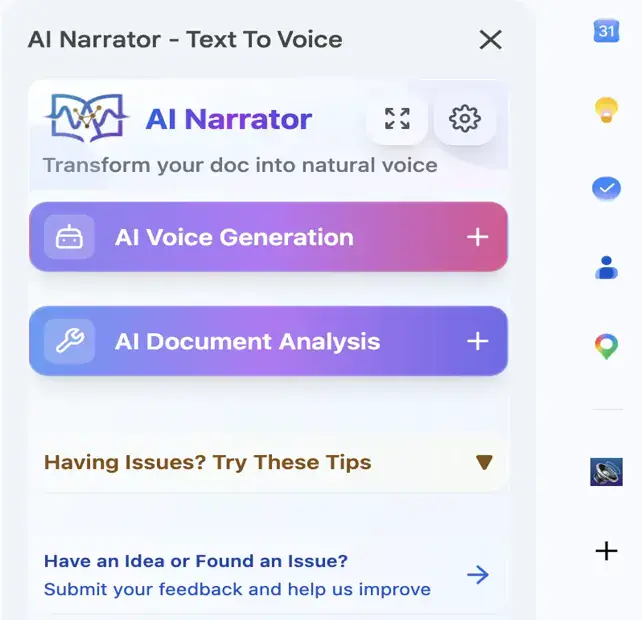
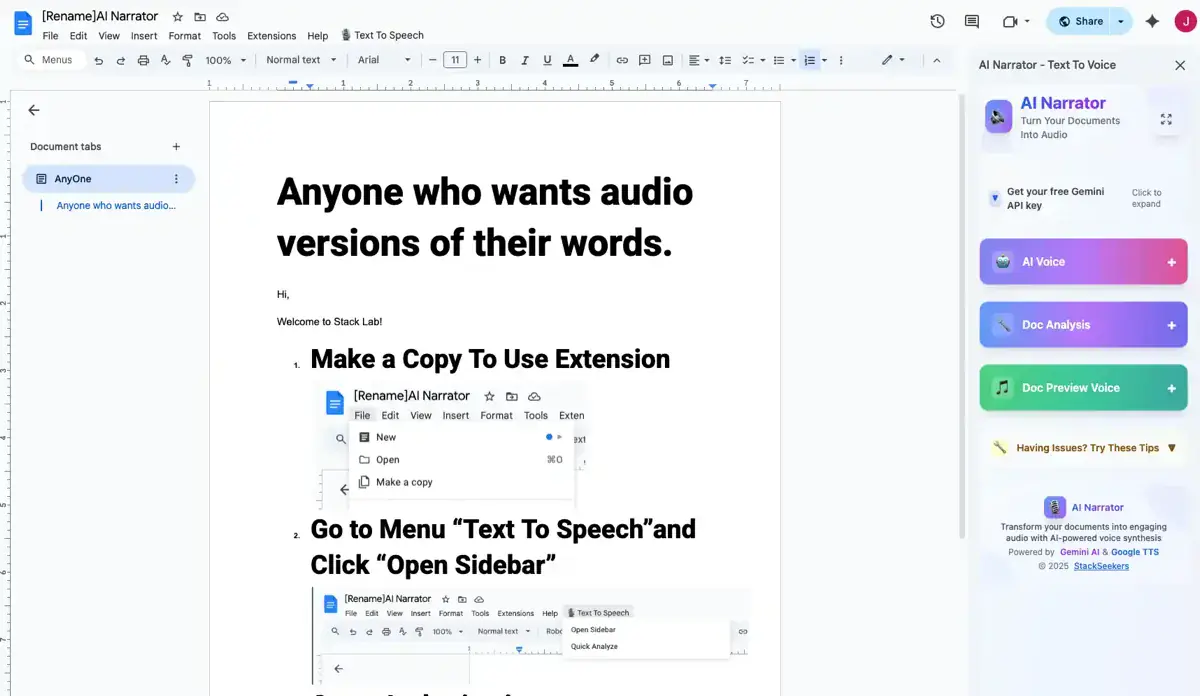
Panel lateral de AI Narrator abierto en Google Docs con 32 opciones de voz de IA y controles de reproducción
  • 29+ voces AI naturales

    Voces profesionales que suenan humanas en lugar de mecánicas
  • 22+ idiomas

    Inglés, español, portugués, francés, alemán, japonés, hindi y más
  • Funciona dentro de Google Docs

    Una barra lateral nativa dentro del editor, sin necesidad de cambiar de pestaña
  • Descargar archivos de audio

    Exporta la narración como WAV en el plan Pro para podcasts, presentaciones o escucha sin conexión
  • Leer texto seleccionado

    Resalta una sección y solo esa sección generará audio
  • Control de velocidad

    Ajusta la velocidad de reproducción para que coincida con tu preferencia de escucha
  • Análisis de documentos por IA

    Reconoce encabezados y párrafos para que la entonación suene como si la leyera un humano
  • Gratis para empezar

    Plan gratuito: 5 conversiones/mes. Pro (~$7/mes): 100 conversiones + WAV + clonación
Las extensiones de Chrome cierran la brecha entre la síntesis de voz básica del navegador y las herramientas de voz por IA profesionales. Hay docenas de extensiones de «Read Aloud» (lectura en voz alta) disponibles en Chrome Web Store, cada una con diferentes niveles de calidad de voz, soporte de idiomas y características. Si quiere saber cómo obtener conversión de texto a voz en Google Docs sin instalar software de escritorio, las extensiones son el camino a seguir.

¿Listo para probar AI Narrator?

Comienza a convertir tus Google Docs en audio profesional hoy. ¡Gratis para siempre!

Agregar al Doc - Es gratis
  1. Paso 1: Instala AI Narrator

    Ve a Google Workspace Marketplace, busca "AI Narrator" e instala el complemento.

  2. Paso 2: Abre tu Google Document

    Abre cualquier Google Doc. La barra lateral de AI Narrator aparece en el lado derecho del editor.

  3. Paso 3: Iniciar la barra lateral

    Si no está visible, búscala en Extensions > AI Narrator > Open. El panel muestra voces, ajustes preestablecidos, controles de reproducción y configuración.

  4. Paso 4: Elige tu voz o ajuste preestablecido

    Elige una de las 29+ voces o un ajuste preestablecido como Storyteller, ASMR & Relaxation, o Lecture & Concepts, y previsualízala antes de generar.

  5. Paso 5: Selecciona texto o usa todo el documento

    Resalta un pasaje específico o no dejes nada seleccionado para leer todo el documento de principio a fin.

  6. Paso 6: Generar y escuchar

    Haz clic en Generate. AI Narrator procesa el texto y lo reproduce con una prosodia natural. Una conversión admite hasta 10.000 caracteres.

  7. Paso 7: Descarga tu audio

    En el plan Pro, usa el botón de descarga para guardar un archivo WAV para presentaciones, podcasts o estudiantes.

Cómo funcionan las extensiones de lectura en voz alta
La mayoría de las extensiones de lectura en voz alta siguen el mismo patrón básico: las instala desde Chrome Web Store, añaden un icono a su barra de herramientas de Chrome, y cuando hace clic en el icono mientras está en un documento de Google, comienzan a leer la página. Las mejores extensiones pueden distinguir entre el contenido del documento y los elementos de la interfaz de Google Docs, leyendo solo el texto que realmente escribió. Algunas le permiten seleccionar un texto específico para leer, mientras que otras procesan todo el documento.
Extensiones de lectura en voz alta populares
Read Aloud: A Text-to-Speech Voice Reader — Una de las extensiones gratuitas más populares con más de 600,000 usuarios. Utiliza el motor de síntesis de voz de Google y admite 22+ idiomas. La calidad de la voz es decente para una herramienta gratuita, aunque todavía suena algo robótica. Puede leer el texto seleccionado o la página completa.
CaracterísticaIntegrado en ChromeExtensión Read AloudLector de pantallaAI Narrator
Calidad de vozVoz de sistema robóticaVaría — los niveles gratuitos suelen ser robóticosRobóticaIA natural
Número de voces2-3 voces del sistemaVaría según la herramientaVoces del sistema29+
IdiomasSolo voces del sistemaVaría (Speechify 60+; NaturalReader 100+)Voces del sistema22+
Descargar audioNoA menudo de pagoNoSí (WAV en Pro)
Control de velocidadBásicoSíVaríaSí
Integración con Google DocsSuperposición del navegadorBotón de la barra de herramientasNavegación completaBarra lateral nativa
Selección de textoBasado en el cursorSíPor tecladoSí
Mejor paraComprobaciones rápidasEscucha informalAccesibilidadEscucha + exportación
CostoGratisGratis / de pagoGratisPlan gratuito / Pro ~$7/mes
Speechify — Una plataforma de síntesis de voz bien conocida con una extensión de Chrome. Ofrece voces impulsadas por IA que suenan bastante naturales, pero la versión gratuita es muy limitada (solo unos minutos de escucha). El precio premium es más alto que el de la mayoría de los competidores. Speechify funciona con Google Docs, pero está diseñado principalmente para leer artículos web.
Pros de las extensiones de lectura en voz alta
Solución de problemas: Problemas comunes y soluciones
Contras de las extensiones de lectura en voz alta
Las mejores herramientas de lectura en voz alta para Google Docs: Comparación rápida
HerramientaPlan GratuitoVoces de IAIdiomasDescarga de audioMejor para
AI NarratorSí — 5 TTS/mes29+ AI naturales21WAV (Pro)Docs + audio descargable
Chrome Leer en voz altaSíTTS del sistemaVoces del sistemaNoComprobaciones rápidas
SpeechifyMuy limitado1,000+60+Planes de pagoEscuchar artículos web
NaturalReaderSí — fuertePremium en planes de pago100+Planes de pagoLectura personal + OCR
ChromeVoxSíTTS del sistemaVoces del sistemaNoAccesibilidad
Método 4: Utilice AI Narrator para voces de IA naturales
Si se ha estado preguntando cómo convertir texto a voz en Google Docs y ninguna de las opciones integradas le parece lo suficientemente buena, AI Narrator es la respuesta. Es una extensión de Chrome diseñada específicamente que añade un panel de texto a voz con todas las funciones directamente dentro de Google Docs. A diferencia de las extensiones genéricas de lectura en voz alta, AI Narrator está diseñado específicamente para el entorno de Google Docs, comprendiendo la estructura del documento y produciendo un audio con calidad de estudio.
¿Por qué AI Narrator? Es la única herramienta que combina voces de IA naturales, una integración profunda con Google Docs, soporte multilingüe y descargas de archivos de audio, todo en una sola extensión. Tanto si está corrigiendo, creando contenido de audio o haciendo que los documentos sean accesibles, AI Narrator se encarga de todo.
¿Dónde está la función de lectura en voz alta en Google Docs? No existe como elemento de la barra de herramientas. Con Chrome, haz clic derecho en tu documento y selecciona "Leer en voz alta". Con AI Narrator, abre la barra lateral del complemento en Extensiones.
Info
Características clave de AI Narrator

Escucha tu propio texto leído en voz alta — gratis, aquí mismo

Pega cualquier texto y escúchalo en más de 50 voces de AI naturales. No se requiere descarga ni registro.

Abrir la herramienta TTS gratuita

Disclosure

Some of the tools compared on this site — including AI Narrator — are our own products. We review them on the same footing as competitors, on current pricing and hands-on testing, and always tell you when a product is ours.

Try AI Narrator Free

Sign up free — no credit card required. Turn your documents into natural-sounding audio in minutes.

Sign Up Free

Artículos Relacionados

Mejor TTS para Google DocsComparativa de las mejores herramientas
¿Tiene Google Docs TTS?Opciones de TTS integradas cubiertas
Extensiones de TTS para Google DocsOpciones de extensión revisadas
Guía completa de TTS en Google DocsTutorial completo
Convertir Google Docs a archivos de audioMétodos de descarga de audio
Accesibilidad de Google DocsExplicación de las funciones de accesibilidad

Try AI Narrator Free

Experience the voices mentioned in this article. Install the Google Docs add-on and generate audio from any document in seconds.

Achird SampleAoede SampleSadaltager Sample
Browse All Voices

Explorar otras categorías

GuíasComparaciónTutorialCreación de contenidoTutorialAccesibilidadFuncionesConsejosReseñas