AI Narrator
AI NarratorAI Voice Generator
মূল্য
🌐
এআই ন্যারেটর লোগো
AI NarratorAI Voice Generator

এআই-পাওয়ারড ভয়েস এবং বুদ্ধিমান ডকুমেন্ট প্রসেসিং দিয়ে আপনার গুগল ডক্সকে পেশাদার অডিওতে রূপান্তর করুন।

পণ্য

  • টুলস
  • ভয়েস নমুনা
  • ভয়েস প্রিসেট
  • ইন্টিগ্রেশন
  • মূল্য

সাপোর্ট

  • সাধারণ প্রশ্ন
  • যোগাযোগ
  • ফিচার অনুরোধ

রিসোর্স

  • কমিউনিটি
  • ব্লগ

আইনি

  • গোপনীয়তা নীতি
  • সেবার শর্তাবলী

পাওয়া যাচ্ছে

Google Workspace Marketplace
ChromeTelegram

প্রকল্পটি সমর্থন করুন

আপনার অনুদান এই প্রকল্পকে বিনামূল্যে রাখতে সাহায্য করে

PayPalRazorpayDodo
AI Narrator সহায়তা QR কোড

© ২০২৫স্ট্যাক সিকার্স। সমস্ত অধিকার সংরক্ষিত।

গিটহাবলিঙ্কডইন
🌐
$
How-to

Google ডক্সকে কীভাবে জোরে পড়াতে হয়: ৪টি পদ্ধতি যা সত্যিই কাজ করে
Melissa Oyama
২৯ জানুয়ারি, ২০২৬
15 মিনিট পড়া
#google-docs#text-to-speech#read-aloud#accessibility#chrome-extension#ai-voices#tutorial
Google ডক্সকে কীভাবে জোরে পড়াতে হয়: ৪টি পদ্ধতি যা সত্যিই কাজ করে
Google ডক্স কি আপনার জন্য পড়তে পারে? উত্তর হলো হ্যাঁ — তবে যেভাবে বেশিরভাগ মানুষ আশা করে সেভাবে নয়। Google ডক্সে একটি নির্দিষ্ট "জোরে পড়ুন" (Read Aloud) বোতাম নেই যাতে আপনি ক্লিক করতে পারেন। পরিবর্তে, Google ডক্সকে জোরে পড়ানোর জন্য বেশ কয়েকটি উপায় রয়েছে, যার মধ্যে বিনামূল্যে বিল্ট-ইন ব্রাউজার বৈশিষ্ট্য থেকে শুরু করে শক্তিশালী AI-চালিত এক্সটেনশন রয়েছে যা আপনার ডকুমেন্টকে একজন বাস্তব মানুষের মতো শোনায়।
Info
আপনি কান দিয়ে শুনে প্রুফরিড করতে চান, হ্যান্ডস-ফ্রি অধ্যয়ন করতে চান, আপনার ডকুমেন্টগুলোকে অ্যাক্সেসযোগ্য করতে চান, অথবা পডকাস্ট বা ইউটিউব চ্যানেলের জন্য অডিও কন্টেন্ট তৈরি করতে চান, এই নির্দেশিকাটি প্রতিটি উপলব্ধ পদ্ধতি কভার করে। আমরা Chrome-এর বিল্ট-ইন টেক্সট-টু-স্পিচ, স্ক্রিন রিডার, ব্রাউজার এক্সটেনশন এবং Google ডক্সের জন্য সেরা AI ভয়েস সমাধানের প্রতিটি ধাপ ব্যাখ্যা করব।
Google Docs উচ্চস্বরে পড়ার বিকল্পসমূহের তুলনা — Chrome TTS, স্ক্রিন রিডার, এক্সটেনশন এবং AI Narrator
Google Docs কি উচ্চস্বরে পড়তে পারে?
Google ডক্স কি জোরে পড়তে পারে?
Google ডক্স বিশ্বের অন্যতম জনপ্রিয় ওয়ার্ড প্রসেসর, যা শিক্ষা, ব্যবসা এবং ব্যক্তিগত প্রকল্পে এক বিলিয়নেরও বেশি মানুষ ব্যবহার করেন। তবুও ব্যবহারকারীদের করা সবচেয়ে সাধারণ প্রশ্নগুলোর মধ্যে একটি হলো খুব সহজ: Google ডক্স কি আপনার জন্য পড়তে পারে? উত্তরটি নির্ভর করে আপনি "জোরে পড়া" (read aloud) বলতে কী বোঝেন তার ওপর।
Google ডক্সে তার টুলবারে কোনো ডেডিকেটেড টেক্সট-টু-স্পিচ বোতাম নেই। কোনো "Play" আইকন নেই যা আপনার ডকুমেন্টকে উপর থেকে নিচ পর্যন্ত পড়ে। এটি অনেক ব্যবহারকারীকে অবাক করে, বিশেষ করে যারা মাইক্রোসফট ওয়ার্ড থেকে এসেছেন, যেখানে ২০১৫ সাল থেকে একটি বিল্ট-ইন "Read Aloud" বৈশিষ্ট্য রয়েছে। আপনি যদি খুঁজে থাকেন যে Google ডক্সে টেক্সট-টু-স্পিচ কোথায়, তবে আপনি একা নন — এটি Google-এর সহায়তা ফোরামে সবচেয়ে বেশি জিজ্ঞাসিত প্রশ্নগুলোর মধ্যে একটি।
যাইহোক, Google ডক্স বেশ কয়েকটি পরোক্ষ পদ্ধতির মাধ্যমে টেক্সট-টু-স্পিচ সমর্থন করে। Chrome, যে ব্রাউজারটি বেশিরভাগ মানুষ Google ডক্সের সাথে ব্যবহার করেন, তাতে একটি বিল্ট-ইন Read Aloud বৈশিষ্ট্য রয়েছে। Google ডক্স অ্যাক্সেসিবিলিটির জন্য ChromeVox, NVDA এবং VoiceOver-এর মতো স্ক্রিন রিডারকেও সমর্থন করে। এবং তৃতীয় পক্ষের Chrome এক্সটেনশনগুলো সরাসরি Google ডক্স ইন্টারফেসে শক্তিশালী টেক্সট-টু-স্পিচ ক্ষমতা যোগ করতে পারে।
ভয়েস টাইপিং বনাম টেক্সট-টু-স্পিচ: পার্থক্য কী?
অনেক ব্যবহারকারী Google ডক্সের ভয়েস টাইপিং বৈশিষ্ট্যটিকে টেক্সট-টু-স্পিচ-এর সাথে গুলিয়ে ফেলেন। এগুলো বিপরীতমুখী কাজ। ভয়েস টাইপিং (Tools > Voice typing-এর অধীনে) আপনার কণ্ঠস্বর শোনে এবং আপনি যা বলেন তা টাইপ করে — এটি স্পিচ-টু-টেক্সট। টেক্সট-টু-স্পিচ এর বিপরীত কাজ করে: এটি আপনার লেখা টেক্সট জোরে পড়ে। আপনি যদি Google ডক্সে টেক্সট-টু-স্পিচ কীভাবে ব্যবহার করবেন তা খুঁজছিলেন এবং ভুলবশত ভয়েস টাইপিং খুঁজে পেয়ে থাকেন, তবে আপনি একা নন। দুটি বৈশিষ্ট্যই একই মেনুতে আছে কিন্তু সম্পূর্ণ ভিন্ন উদ্দেশ্যে ব্যবহৃত হয়।
  1. পদক্ষেপ ১: Chrome-এ আপনার Google Doc খুলুন

    docs.google.com-এ যান এবং আপনার নথি খুলুন। এই পদ্ধতিটি কম্পিউটারে Chrome ব্যবহার করে; এটি Google Docs মোবাইল অ্যাপে উপলব্ধ নয়।

  2. পদক্ষেপ ২: Chrome সেটিংস-এ রিড আলাউড সক্ষম করুন

    Chrome সেটিংস > অ্যাক্সেসিবিলিটি-তে যান এবং এটি ইতিমধ্যে চালু না থাকলে "Read aloud highlighted text" চালু করুন। নতুন Chrome সংস্করণগুলি রাইট-ক্লিক মেনুতে একটি "Read aloud" বিকল্পও যোগ করে।

  3. ধাপ ৩: রাইট-ক্লিক করুন এবং Read Aloud নির্বাচন করুন

    আপনার কার্সারটি যেখানে শুরু করতে চান সেখানে রাখুন, রাইট-ক্লিক করুন এবং "Read aloud" বেছে নিন। Chrome সিস্টেমের ডিফল্ট ভয়েস ব্যবহার করে সেই বিন্দু থেকে পড়ে।

  4. ধাপ ৪: প্লেব্যাক নিয়ন্ত্রণ করুন

    প্লে/পজ এবং প্যারাগ্রাফ নেভিগেশন সহ একটি ছোট টুলবার উপস্থিত হয়। গতি এবং ভয়েস আপনার অপারেটিং সিস্টেমের TTS সেটিংসের মাধ্যমে পরিচালিত হয়।

  • কোনো ইন্সটলেশনের প্রয়োজন নেই

    এক্সটেনশন বা অ্যাড-অন ছাড়াই Chrome-এ অবিলম্বে কাজ করে
  • সম্পূর্ণ বিনামূল্যে

    কোনো খরচ নেই, কোনো অ্যাকাউন্ট নেই, কোনো ব্যবহারের সীমা নেই
  • মৌলিক প্লেব্যাক নিয়ন্ত্রণ

    প্যারাগ্রাফগুলির মধ্যে চালান, থামান এবং এড়িয়ে যান
  • গতি সামঞ্জস্য

    সিস্টেম TTS সেটিংসের মাধ্যমে পড়ার গতি কমান বা বাড়ান
  • রোবটিক ভয়েস গুণমান

    আপনার সিস্টেমের ডিফল্ট TTS ভয়েস ব্যবহার করে, যা যান্ত্রিক শোনায় এবং স্বাভাবিক সুরের অভাব রয়েছে
  • সীমিত ভয়েস বিকল্প

    শুধুমাত্র ২-৩টি ভয়েস যা আপনার অপারেটিং সিস্টেম ডিফল্টভাবে ইনস্টল করে
  • কোনো অডিও ডাউনলোড নেই

    অফলাইনে শোনার বা শেয়ার করার জন্য অডিও ফাইল হিসেবে সংরক্ষণ করা যায় না
  • OS-এর উপর নির্ভর করে

    Windows, macOS এবং ChromeOS-এর মধ্যে ভয়েস গুণমান এবং উপলব্ধতা পরিবর্তিত হয়
Google ডক্সকে জোরে পড়ানোর সবচেয়ে সহজ উপায় হলো Chrome-এর বিল্ট-ইন টেক্সট-টু-স্পিচ ব্যবহার করা। এই পদ্ধতির জন্য কোনো ইনস্টলেশন, কোনো এক্সটেনশন এবং কোনো কনফিগারেশন প্রয়োজন নেই। এটি Google ডক্স সহ যেকোনো ওয়েবপেজে কাজ করে এবং আপনার অপারেটিং সিস্টেমে বিল্ট-ইন স্পিচ সিন্থেসিস ইঞ্জিন ব্যবহার করে।
Chrome-এর Read Aloud বৈশিষ্ট্যটি ২০১৯ সাল থেকে উপলব্ধ এবং এটি ক্রমাগত উন্নত হয়েছে। এটি ডেডিকেটেড TTS টুলের মতো পালিশ নয়, তবে এটি দ্রুত জোরে পড়ার সেশনের জন্য উপযুক্ত যখন আপনি কোনো নতুন কিছু ইনস্টল না করেই আপনার ডকুমেন্ট শুনতে চান।
স্ক্রিন রিডার হল বিশেষায়িত সফ্টওয়্যার যা স্ক্রিনের সবকিছু — মেনু, টুলবার এবং নথির বিষয়বস্তু — কীবোর্ড নেভিগেশনের মাধ্যমে উচ্চস্বরে বলে। Google Docs-এ এগুলির জন্য শক্তিশালী বিল্ট-ইন সাপোর্ট রয়েছে, যা Google তার অফিসিয়াল সহায়তা পৃষ্ঠাগুলিতে নথিভুক্ত করে। সঠিক রিডারটি আপনার প্ল্যাটফর্মের উপর নির্ভর করে: ChromeOS-এ ChromeVox, Windows-এ NVDA, macOS এবং iOS-এ VoiceOver এবং Android-এ TalkBack।
Chrome-এর বিল্ট-ইন Read Aloud-এর সুবিধাসমূহ
  • কোনো ইনস্টলেশন প্রয়োজন নেই

    কোনো এক্সটেনশন বা অ্যাড-অন ছাড়াই Chrome-এ তাৎক্ষণিকভাবে কাজ করে
  • সম্পূর্ণ বিনামূল্যে

    কোনো খরচ নেই, কোনো প্রিমিয়াম টায়ার নেই, কোনো ব্যবহারের সীমা নেই
  • মৌলিক প্লেব্যাক নিয়ন্ত্রণ

    চালু করুন, থামান, অনুচ্ছেদের মধ্যে সামনে-পিছনে যান

এই কণ্ঠ নিজেই শুনতে চান?

এই মুহূর্তে বিনামূল্যে আমাদের AI বর্ণনাকারী চেষ্টা করুন. কোন সাইন আপ প্রয়োজন.

ভয়েস নমুনা চালান
  • শেখার কঠিন বক্ররেখা

    স্ক্রিন রিডার জটিল কিবোর্ড শর্টকাট ব্যবহার করে যা আয়ত্ত করতে প্রকৃত সময় লাগে
  • রোবটিক ভয়েস গুণমান

    ডিফল্ট ভয়েসগুলি গতির জন্য অপ্টিমাইজ করা হয়েছে, মনোরম শোনার জন্য নয়
  • সবকিছু পড়ে

    শুধুমাত্র আপনার নথি নয়, মেনু এবং ইন্টারফেস উপাদানগুলিও উচ্চারণ করে
  • কোনো অডিও এক্সপোর্ট নেই

    আপনি পঠনটি অডিও ফাইল হিসেবে ডাউনলোড করতে পারবেন না
Chrome Read Aloud-এর সেরা ব্যবহারের ক্ষেত্রসমূহ
Chrome-এর বিল্ট-ইন TTS তখন আদর্শ যখন আপনার কোনো ছোট ডকুমেন্ট শোনার জন্য দ্রুত, ঝামেলামুক্ত উপায় প্রয়োজন। এটি সেইসব অ্যাক্সেসিবিলিটি ব্যবহারকারীদের জন্য খুব ভালো যাদের সিস্টেমে ইতিমধ্যেই স্ক্রিন রিডার কনফিগার করা আছে। এটি কয়েকটি অনুচ্ছেদ দ্রুত প্রুফরিড করার জন্য ভালো কাজ করে। তবে দীর্ঘ ডকুমেন্ট, পেশাদার মানের অডিও বা বহুভাষিক কন্টেন্টের জন্য, আপনি এই নির্দেশিকার অন্যান্য পদ্ধতিগুলো অন্বেষণ করতে চাইবেন।
পদ্ধতি ২: Google ডক্সের সাথে স্ক্রিন রিডার ব্যবহার করুন
স্ক্রিন রিডার হলো বিশেষায়িত সফটওয়্যার যা আপনার স্ক্রিনের সবকিছু জোরে পড়ার জন্য ডিজাইন করা হয়েছে। Google ডক্সে স্ক্রিন রিডারের জন্য বিল্ট-ইন সমর্থন রয়েছে, যা এটিকে উপলব্ধ সবচেয়ে অ্যাক্সেসযোগ্য ওয়ার্ড প্রসেসরগুলোর মধ্যে একটি করে তুলেছে। আপনি যদি ভাবছেন যে অ্যাক্সেসিবিলিটির উদ্দেশ্যে Google ডক্সে Read Aloud কীভাবে ব্যবহার করবেন, তবে স্ক্রিন রিডারই হলো শিল্প-মানসম্মত পদ্ধতি।
Google ডক্স বেশ কয়েকটি স্ক্রিন রিডারের সাথে কাজ করে, যার প্রতিটি একটি নির্দিষ্ট প্ল্যাটফর্মের জন্য ডিজাইন করা হয়েছে। সঠিক বিকল্পটি আপনার অপারেটিং সিস্টেম এবং অ্যাক্সেসিবিলিটির প্রয়োজনের ওপর নির্ভর করে।
  • সহজ ইন্সটলেশন

    Chrome Web Store থেকে এক-ক্লিক ইন্সটল
  • উন্নত ভয়েস গুণমান

    Speechify এবং NaturalReader-এর মতো প্রিমিয়াম টুলগুলি স্পষ্টতই সিস্টেম ভয়েসগুলিকে ছাড়িয়ে যায়
  • পাঠ্য নির্বাচন

    পুরো পৃষ্ঠা না পড়ে নির্দিষ্ট নির্বাচন পড়ুন
  • বহু-ভাষা সমর্থন

    প্রকৃত ভয়েস গণনার উপর নজর রাখুন — কভারেজ টুল অনুসারে ব্যাপকভাবে পরিবর্তিত হয়
  • ছোট ফ্রি টায়ার

    অনেক জনপ্রিয় এক্সটেনশন বিনামূল্যে ব্যবহার প্রতি দিনে মাত্র কয়েক মিনিট বা অক্ষরে সীমাবদ্ধ করে
  • সাধারণ ইন্টিগ্রেশন

    বেশিরভাগই ওয়েব নিবন্ধ পড়ার জন্য ডিজাইন করা হয়েছে, Google Doc গঠন করার জন্য নয়
  • কোনো অডিও ডাউনলোড নেই (প্রায়শই)

    ফ্রি টায়ারগুলি সাধারণত পেইড প্ল্যানের আড়ালে ফাইল ডাউনলোড আটকে রাখে
  • গোপনীয়তা বিবেচনা

    নথির পাঠ্য প্রক্রিয়াকরণের জন্য এক্সটেনশন বিক্রেতার সার্ভারে পাঠানো হয়
TalkBack (Android)
TalkBack হলো Android-এর জন্য Google-এর স্ক্রিন রিডার। এটি Google ডক্স Android অ্যাপের সাথে কাজ করে, যা আপনাকে আপনার ফোন বা ট্যাবলেটে ডকুমেন্ট শুনতে দেয়। এটি Settings > Accessibility > TalkBack-এ সক্ষম করুন। উপাদানগুলো সক্রিয় করতে ডবল-ট্যাপ করুন এবং আপনার ডকুমেন্টের মাধ্যমে নেভিগেট করতে সোয়াইপ জেসচার ব্যবহার করুন।
স্ক্রিন রিডারের সুবিধাসমূহ
AI Narrator বিশেষভাবে Google Docs-এর জন্য তৈরি করা হয়েছে: এটি সম্পাদক-এ একটি নেটিভ সাইডবার সহ একটি অ্যাড-অন হিসেবে চলে, সমতল করা পাঠ্যের পরিবর্তে নথির গঠন পড়ে এবং ফলাফলটিকে WAV ফাইল হিসেবে রপ্তানি করতে পারে। এটি এর ডিফল্ট ইঞ্জিন হিসেবে Google Gemini TTS ব্যবহার করে এবং 22+টি ভাষা জুড়ে 29+টি কণ্ঠস্বর (১৪টি নারী, ১৮টি পুরুষ) অফার করে, যার মধ্যে Storyteller, Executive Pitch এবং Lecture & Concepts-এর মতো 19টি প্রিসেট রয়েছে। ইনলাইন [bracket] ট্যাগগুলি আরও সূক্ষ্ম নিয়ন্ত্রণ দেয় — [Pace: slow], [Emotion: warm], এবং সাউন্ড কিউ — যাতে আপনি প্রিসেটের বাইরেও ডেলিভারি রূপ দিতে পারেন।
Tip
স্ক্রিন রিডারদের অসুবিধা
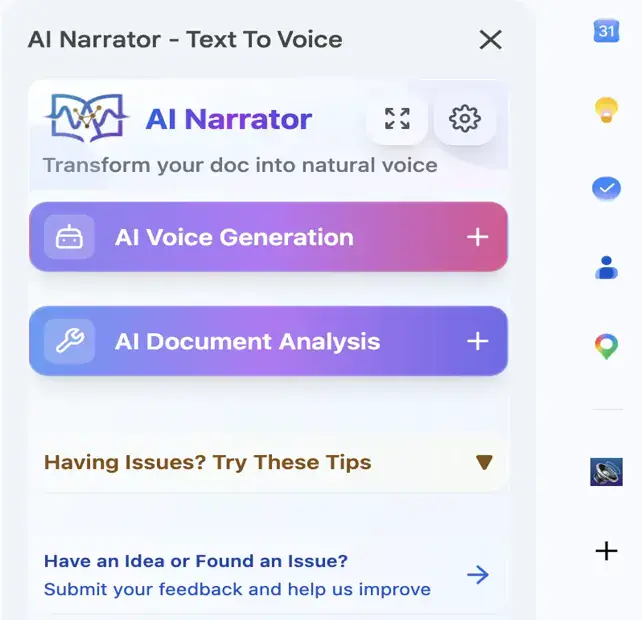
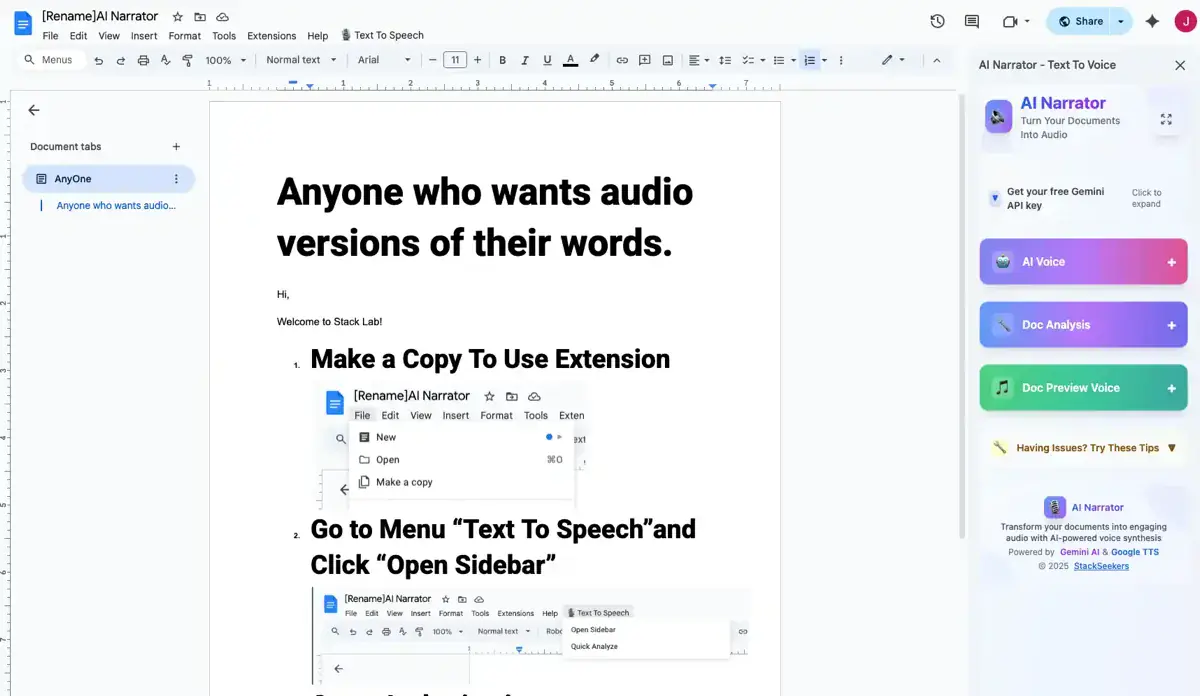
Google Docs-এ ২৯+টি AI ভয়েস বিকল্প এবং প্লেব্যাক নিয়ন্ত্রণ সহ AI Narrator সাইডবার প্যানেল খোলা আছে
  • ২৯+টি ন্যাচারাল AI ভয়েস

    পেশাদার ভয়েস যা যান্ত্রিকের পরিবর্তে মানুষের মতো শোনায়
  • 22+টি ভাষা

    ইংরেজি, স্প্যানিশ, পর্তুগিজ, ফরাসি, জার্মান, জাপানি, হিন্দি এবং আরও অনেক কিছু
  • Google Docs-এর ভিতরে কাজ করে

    এডিটরের ভিতরে একটি নেটিভ সাইডবার — কোনো ট্যাব-সুইচিং নেই
  • অডিও ফাইল ডাউনলোড করুন

    পডকাস্ট, উপস্থাপনা বা অফলাইন শোনার জন্য প্রো প্ল্যানে WAV হিসাবে বর্ণনা রপ্তানি করুন
  • নির্বাচিত পাঠ্য পড়ুন

    একটি বিভাগ হাইলাইট করুন এবং শুধুমাত্র সেই বিভাগটি অডিও তৈরি করবে
  • গতি নিয়ন্ত্রণ

    আপনার শোনার পছন্দ অনুযায়ী প্লেব্যাক গতি সামঞ্জস্য করুন
  • AI ডকুমেন্ট অ্যানালিসিস

    হেডিং এবং অনুচ্ছেদ চিনতে পারে যাতে ফ্রেজিং একজন মানুষের পড়ার মতো স্বাভাবিক হয়
  • শুরু করতে বিনামূল্যে

    ফ্রি প্ল্যান: ৫ রূপান্তর/মাস। প্রো (~$৭/মাস): ১০০ রূপান্তর + WAV + ক্লোনিং
ক্রোম এক্সটেনশনগুলো বেসিক ব্রাউজার TTS এবং প্রফেশনাল AI ভয়েস টুলের মধ্যে ব্যবধান কমায়। ক্রোম ওয়েব স্টোরে প্রচুর রিড এলাউড এক্সটেনশন পাওয়া যায়, যার প্রতিটি বিভিন্ন স্তরের ভয়েস কোয়ালিটি, ভাষা সমর্থন এবং ফিচার প্রদান করে। আপনি যদি ডেস্কটপ সফটওয়্যার ইনস্টল না করে গুগল ডকসে টেক্সট-টু-স্পিচ কীভাবে পাবেন তা জানতে চান, তবে এক্সটেনশন হলো সেরা উপায়।

এআই ন্যারেটর চেষ্টা করতে প্রস্তুত?

আজ থেকেই আপনার গুগল ডক্সকে পেশাদার অডিওতে রূপান্তর করা শুরু করুন। চিরকাল বিনামূল্যে!

Doc-এ যোগ করুন - এটি বিনামূল্যে
  1. ধাপ ১: AI Narrator ইনস্টল করুন

    Google Workspace Marketplace-এ যান, "AI Narrator" অনুসন্ধান করুন এবং অ্যাড-অন ইনস্টল করুন।

  2. ধাপ ২: আপনার Google Document খুলুন

    যেকোনো Google Doc খুলুন। AI Narrator সাইডবারটি এডিটরের ডানপাশে প্রদর্শিত হয়।

  3. ধাপ ৩: সাইডবার চালু করুন

    এটি দৃশ্যমান না হলে, Extensions > AI Narrator > Open এর নিচে এটি খুঁজুন। প্যানেলে ভয়েস, প্রিসেট, প্লেব্যাক নিয়ন্ত্রণ এবং সেটিংস দেখানো হয়।

  4. ধাপ ৪: আপনার ভয়েস বা প্রিসেট চয়ন করুন

    29+টি ভয়েসের মধ্যে একটি বেছে নিন অথবা Storyteller, ASMR & Relaxation, বা Lecture & Concepts এর মতো একটি প্রিসেট বেছে নিন এবং জেনারেট করার আগে এর পূর্বরূপ দেখুন।

  5. ধাপ ৫: পাঠ্য নির্বাচন করুন বা সম্পূর্ণ নথি ব্যবহার করুন

    একটি নির্দিষ্ট অংশ হাইলাইট করুন, বা পুরো নথিটি ওপর থেকে নিচ পর্যন্ত পড়ার জন্য কিছুই নির্বাচিত না রেখে দিন।

  6. ধাপ ৬: জেনারেট করুন এবং শুনুন

    Generate এ ক্লিক করুন। AI Narrator পাঠ্যটি প্রক্রিয়া করে এবং স্বাভাবিক ছন্দ সহ এটি প্লে ব্যাক করে। একটি রূপান্তর ১০,০০০,১০,০০০ অক্ষর পর্যন্ত পরিচালনা করে।

  7. ধাপ ৭: আপনার অডিও ডাউনলোড করুন

    Pro প্ল্যানে, উপস্থাপনা, পডকাস্ট বা শিক্ষার্থীদের জন্য একটি WAV ফাইল সংরক্ষণ করতে ডাউনলোড বোতামটি ব্যবহার করুন।

রিড এলাউড এক্সটেনশন কীভাবে কাজ করে
বেশিরভাগ রিড এলাউড এক্সটেনশন একই মৌলিক প্যাটার্ন অনুসরণ করে: আপনি ক্রোম ওয়েব স্টোর থেকে সেগুলো ইনস্টল করেন, সেগুলো আপনার ক্রোম টুলবারে একটি আইকন যোগ করে, এবং গুগল ডকসে থাকা অবস্থায় আপনি যখন সেই আইকনে ক্লিক করেন, তখন সেগুলো পাতা পড়া শুরু করে। উন্নত এক্সটেনশনগুলো ডকুমেন্টের বিষয়বস্তু এবং গুগল ডকসের ইন্টারফেস এলিমেন্টগুলোর মধ্যে পার্থক্য করতে পারে, শুধুমাত্র আপনার লেখা টেক্সটটুকুই পড়ে। কিছু এক্সটেনশন আপনাকে নির্দিষ্ট টেক্সট নির্বাচন করার সুবিধা দেয়, আবার কিছু পুরো ডকুমেন্ট প্রসেস করে।
জনপ্রিয় রিড এলাউড এক্সটেনশন
Read Aloud: A Text-to-Speech Voice Reader — ৬,০০,০০০ এর বেশি ব্যবহারকারী সহ সবচেয়ে জনপ্রিয় ফ্রি এক্সটেনশনগুলোর একটি। এটি গুগলের TTS ইঞ্জিন ব্যবহার করে এবং ৫০+ ভাষা সমর্থন করে। ফ্রি টুল হিসেবে ভয়েস কোয়ালিটি বেশ ভালো, যদিও এটি কিছুটা রোবোটিক শোনায়। এটি নির্বাচিত টেক্সট বা পুরো পাতা পড়তে পারে।
বৈশিষ্ট্যChrome বিল্ট-ইনরিড এলাউড এক্সটেনশনস্ক্রিন রিডারAI Narrator
ভয়েসের মানরোবোটিক সিস্টেম ভয়েসপরিবর্তিত হয় — ফ্রি টিয়ার প্রায়শই রোবোটিকরোবোটিকপ্রাকৃতিক AI
ভয়েসের সংখ্যা২-৩ সিস্টেম ভয়েসটুল অনুযায়ী পরিবর্তিত হয়সিস্টেম ভয়েস29+
ভাষাসমূহশুধুমাত্র সিস্টেম ভয়েসপরিবর্তিত হয় (Speechify ৬০+; NaturalReader ১০০+)সিস্টেম ভয়েস22+
অডিও ডাউনলোড করুননাপ্রায়শই শুধুমাত্র প্রদত্তনাহ্যাঁ (Pro তে WAV)
গতি নিয়ন্ত্রণমৌলিকহ্যাঁবিভিন্ন হয়হ্যাঁ
Google Docs ইন্টিগ্রেশনব্রাউজার ওভারলেটুলবার বোতামসম্পূর্ণ নেভিগেশননেটিভ সাইডবার
পাঠ্য নির্বাচনকার্সার-ভিত্তিকহ্যাঁকিবোর্ড দ্বারাহ্যাঁ
এর জন্য সেরাদ্রুত চেকসাধারণ শোনাঅ্যাক্সেসিবিলিটিশোনা + রপ্তানি
খরচবিনামূল্যেফ্রি / পেইডবিনামূল্যেবিনামূল্যে পরিকল্পনা / প্রো ~$৭/মাস
Speechify — ক্রোম এক্সটেনশন সহ একটি সুপরিচিত TTS প্ল্যাটফর্ম। এটি AI-চালিত ভয়েস অফার করে যা বেশ স্বাভাবিক শোনায়, কিন্তু ফ্রি টায়ারটি খুবই সীমিত (মাত্র কয়েক মিনিট শোনার সুবিধা)। প্রিমিয়াম প্রাইসিং অন্যান্য প্রতিযোগীদের তুলনায় বেশি। Speechify গুগল ডকসের সাথে কাজ করে তবে মূলত ওয়েব আর্টিকেল পড়ার জন্য ডিজাইন করা হয়েছে।
রিড এলাউড এক্সটেনশন-এর সুবিধা
সমস্যা সমাধান: সাধারণ সমস্যা এবং সমাধান
রিড এলাউড এক্সটেনশন-এর অসুবিধা
সেরা Google Docs রিড-অলাউড টুল: দ্রুত তুলনা
টুলবিনামূল্যে পরিকল্পনাAI ভয়েসভাষাসমূহঅডিও ডাউনলোডএর জন্য সেরা
AI Narratorহ্যাঁ — ৫টি TTS/মাস29+ প্রাকৃতিক AI21WAV (প্রো)Docs + ডাউনলোডযোগ্য অডিও
Chrome রিড অ্যালাউডহ্যাঁসিস্টেম TTSসিস্টেম ভয়েসনাদ্রুত চেক
স্পিচিফাইখুবই সীমিত1,000+60+পেইড প্ল্যানওয়েব নিবন্ধ শোনা
NaturalReaderহ্যাঁ — শক্তিশালীপেইড টায়ারে প্রিমিয়াম100+পেইড প্ল্যানব্যক্তিগত পড়া + OCR
ChromeVoxহ্যাঁসিস্টেম TTSসিস্টেম ভয়েসনাঅ্যাক্সেসিবিলিটি
পদ্ধতি ৪: প্রাকৃতিক AI ভয়েসের জন্য AI নারেটর ব্যবহার করুন
আপনি যদি ভেবে থাকেন গুগল ডকসে টেক্সট-টু-স্পিচ কীভাবে করবেন এবং বিল্ট-ইন কোনো বিকল্পই মনমতো না হয়, তবে AI নারেটর হলো সমাধান। এটি একটি বিশেষভাবে তৈরি ক্রোম এক্সটেনশন যা সরাসরি গুগল ডকসের ভেতর একটি পূর্ণাঙ্গ টেক্সট-টু-স্পিচ প্যানেল যোগ করে। জেনেরিক রিড এলাউড এক্সটেনশনের বিপরীতে, AI নারেটর বিশেষভাবে গুগল ডকস এনভায়রনমেন্টের জন্য ডিজাইন করা হয়েছে, যা ডকুমেন্টের গঠন বুঝতে পারে এবং স্টুডিও-কোয়ালিটির অডিও তৈরি করে।
AI নারেটর কেন? এটিই একমাত্র টুল যা স্বাভাবিক AI ভয়েস, গভীর গুগল ডকস ইন্টিগ্রেশন, বহু-ভাষা সমর্থন এবং অডিও ফাইল ডাউনলোডকে একটি একক এক্সটেনশনে নিয়ে আসে। আপনি প্রুফরিডিং করুন, অডিও কন্টেন্ট তৈরি করুন বা ডকুমেন্টকে অ্যাক্সেসযোগ্য করুন, AI নারেটর সবকিছুই সামলাতে পারে।
Google Docs-এ Read Aloud কোথায়? এটি টूलबार আইটেম হিসেবে নেই। Chrome-এর সাহায্যে, আপনার ডকুমেন্টে রাইট-ক্লিক করুন এবং "Read aloud" বেছে নিন। AI Narrator-এর সাথে, Extensions-এর নিচে অ্যাড-অন সাইডবার খুলুন।
Info
AI নারেটরের প্রধান বৈশিষ্ট্য

আপনার নিজের পাঠ্য জোরে পড়া শুনুন — বিনামূল্যে, ঠিক এখানেই

যেকোনো পাঠ্য পেস্ট করুন এবং 50+ স্বাভাবিক AI ভয়েসে শুনুন। কোনো ডাউনলোড এবং সাইন-আপের প্রয়োজন নেই।

বিনামূল্যে TTS টুল খুলুন

Disclosure

Some of the tools compared on this site — including AI Narrator — are our own products. We review them on the same footing as competitors, on current pricing and hands-on testing, and always tell you when a product is ours.

Try AI Narrator Free

Sign up free — no credit card required. Turn your documents into natural-sounding audio in minutes.

Sign Up Free

সম্পর্কিত নিবন্ধ

গুগল ডক্সের জন্য সেরা টিটিএসসেরা টুলগুলোর তুলনা
Google Docs-এ কি TTS আছে?বিল্ট-ইন TTS অপশনগুলো কভার করা হয়েছে
Google Docs-এর জন্য TTS এক্সটেনশনএক্সটেনশন অপশনগুলোর পর্যালোচনা করা হয়েছে
গুগল ডক্সে টিটিএস-এর সম্পূর্ণ গাইডসম্পূর্ণ ওয়াকথ্রু
Google ডক্সকে অডিও ফাইলে রূপান্তর করুনঅডিও ডাউনলোডের পদ্ধতি
Google ডক্স অ্যাক্সেসিবিলিটিঅ্যাক্সেসিবিলিটি বৈশিষ্ট্যগুলোর ব্যাখ্যা

Try AI Narrator Free

Experience the voices mentioned in this article. Install the Google Docs add-on and generate audio from any document in seconds.

Gacrux SampleAlnilam SamplePuck Sample
Browse All Voices

অন্য ক্যাটাগরি দেখুন

গাইডতুলনাকিভাবেকন্টেন্ট তৈরিটিউটোরিয়ালপ্রবেশযোগ্যতাবৈশিষ্ট্যটিপসরিভিউ