AI Narrator
AI NarratorAI Voice Generator
价格
🌐
AI 旁白标志
AI NarratorAI Voice Generator

使用 AI 语音和智能文档处理,将您的 Google Docs 转换为专业音频。

产品

  • 工具
  • 语音样本
  • 语音预设
  • 集成
  • 定价

支持

  • 常见问题
  • 联系我们
  • 功能请求

资源

  • 社区
  • 博客

法律

  • 隐私政策
  • 服务条款

可用於

Google Workspace Marketplace
ChromeTelegram

支持项目

您的捐赠有助于保持项目免费维护

PayPalRazorpayDodo
AI Narrator 支持二维码

© 2025堆栈探索者。保留所有权利。为内容创作者和可访问性倡导者制作,充满❤️。

GitHub领英
🌐
$
How-to

如何录制音频到 Google Docs:5 个可行的方法
Melissa Oyama
2026年1月30日
12 分钟阅读
#google-docs#audio#voice-recording#tutorial#google-workspace#ai-narration#productivity
如何录制音频到 Google Docs:5 个可行的方法
Google Docs 可以录音吗?简短的回答是:不可以 —— Google Docs 没有内置的录音机。没有麦克风图标,没有“录制”按钮,也没有在 Google Doc 文档内直接捕获音频的原生方式。但这并不意味着您无计可施。有几种实用的解决方法可以让您录制音频并将其添加到 Google Docs 工作流程中。
Info
无论您是创建配音教案的老师、给论文添加语音笔记的学生、记录会议纪要的商务人士,还是将音频整合到文档中的内容创作者,本指南涵盖了所有可用的方法。我们将介绍手机录音、桌面应用程序、在线工具,以及一种强大的 AI 替代方案,它可以在您无需接触麦克风的情况下,将您的文字转换为专业配音。
在 Google Docs 中录制音频的选项 — 手机录音机、桌面应用程序、在线工具和 AI Narrator
Google Docs 可以录制音频吗?
Google Docs 可以录音吗?
Google Docs 是一款功能强大的文字处理软件,但音频录制并不是其功能之一。与 2020 年增加了原生音频支持的 Google Slides 不同,Google Docs 没有在文档内直接捕获、存储或播放音频文件的机制。这是 Google 产品论坛中要求最多的功能之一,但截至 2025 年,该功能仍然不可用。
功能Google DocsGoogle Slides
录制音频否否
插入音频文件否(仅限链接)是(来自 Drive)
在编辑器中播放音频否是
来自 Google Drive 的音频在新标签页中打开链接嵌入并播放
语音录制否否
Google 还优先考虑了实时协作和云同步,而不是本地媒体捕获。录制音频需要麦克风访问权限、本地存储和音频处理 —— 所有这些都增加了工具的复杂性,而该工具旨在轻便快捷。虽然 Google 未来可能会添加音频录制功能,但目前您需要使用替代方案。
Google Docs 与 Google Slides:音频差异
这是一个让许多用户感到困惑的关键区别。Google Slides 原生支持音频文件 —— 您可以将来自 Google Drive 的 MP3 或 WAV 文件直接插入幻灯片中,它们会在演示过程中播放。Google Docs 不具备此功能。如果您在 Slides 中看到音频可以正常工作,并认为 Docs 具有相同的功能,那您并不孤单。这两个工具处理音频的方式截然不同。
  1. 第 1 步:打开手机的录音机

    在 iPhone 上打开 Voice Memos 或在 Android 上打开 Recorder。两者均已预装并随时可用。

  2. 第 2 步:录制音频

    点击录制并清晰说话。您可以捕获语音备忘录、旁白或反馈;当您停止时,应用会自动保存。

  3. 第 3 步:上传到 Google Drive

    在 Drive 应用中,点击加号按钮并上传音频文件。它会同步并可以从任何设备访问。

  4. 第 4 步:在您的 Google Doc 中链接

    在您的文档中,高亮文本,按 Ctrl/Cmd + K,然后粘贴 Drive 链接。协作人员点击链接即可收听音频。

Note
在 Google Docs 中录制音频的最佳方法
尽管 Google Docs 无法录制音频,但您可以使用其他工具轻松录制音频,然后将其连接到您的文档。以下是五种可靠的方法,按方便程度和质量排序。
  1. 第 1 步:打开录音机

    从 Start 菜单中搜索“Voice Recorder”;如果缺少,请从 Microsoft Store 免费安装。

  2. 第 2 步:连接您的麦克风

    耳机或 USB 电容麦克风听起来比笔记本电脑内置麦克风更好,但任何一种都可以工作。Windows 会自动检测连接的设备。

  3. 步骤 3:录制您的音频

    点击麦克风图标,以恒定的音量说话,完成后停止。录音会以带有时间戳的文件名保存。

  4. 步骤 4:上传到 Google Drive

    将文件从 Recordings 文件夹拖到 drive.google.com,右键点击“获取链接”,并将其粘贴到您的 Google Doc 中。

为 Google Doc 录制音频最快的方法是使用手机上已有的录音机应用程序。iPhone 和 Android 都带有内置的录音应用程序,可以产生高质量的音频文件。此方法无需安装,无需设置帐户,并且可以在任何地方使用。
Mac 用户可以使用 Voice Memos,这是一个精致的预装应用程序,内置编辑功能 —— 剪切和替换片段对于在旁白进入文档之前进行清理非常有用。
  1. 步骤 1:打开 Voice Memos

    使用 Spotlight (Cmd + Space) 查找它。界面是一个大的录音按钮,左侧列出了您的录音。

  2. 步骤 2:设置您的麦克风

    内置麦克风可以使用,但外接 USB 麦克风或耳机可以提高质量。观察输入电平表以避免削顶。

  3. 步骤 3:录制和编辑

    点击红色按钮开始录制。完成后,使用 Edit 裁剪两端或替换某段内容,而无需重新录制整段音频。

  4. 步骤 4:导出和上传

    右键点击录音,选择 Share > Save to Files,然后将其上传到 Google Drive 并链接到您的文档中(Insert > Link,或 Ctrl/Cmd + K)。

想亲自听到这些声音吗?

立即免费试用我们的人工智能讲述人。无需注册。

播放语音样本
方法 2:使用 Windows 录音机
Windows 10 和 11 包含一个免费的录音机应用程序,非常适合为您的 Google Docs 录制配音、语音笔记或反馈。它简单、可靠,并能产生音质不错的音频文件。
  1. 第 1 步:打开录音机

    点击开始菜单并输入“录音机”。点击应用程序将其打开。如果您没有,请从 Microsoft Store 免费安装。该应用程序打开时界面很简单 —— 只有一个录制按钮和之前录音的列表。

  2. 第 2 步:连接麦克风

    插入 USB 麦克风或使用笔记本电脑的内置麦克风。为了获得更好的质量,耳机麦克风或 USB 电容麦克风效果很好。Windows 会自动检测并使用连接的麦克风。

  3. 第 3 步:录制音频

    点击麦克风图标开始录制。清晰且保持音量一致地说话。完成后点击停止按钮。录音会自动保存,并以时间戳作为文件名。

方法 3:使用 Mac 语音备忘录
Mac 用户可以使用“语音备忘录”,这是一款每台 Mac 上都预装的精致且强大的语音录制应用程序。它比大多数手机应用程序提供更高的录制质量,并包含修剪和替换等基本编辑功能。
  1. 第 1 步:打开语音备忘录

    打开 Spotlight 搜索 (Cmd + 空格键) 并输入“语音备忘录”。点击打开该应用程序。您会看到一个简洁的界面,左侧有一个大的录制按钮和之前录音的列表。

  2. 第 2 步:设置麦克风

    “语音备忘录”默认使用 Mac 的内置麦克风。为了获得更好的质量,请连接外部 USB 麦克风或耳机。检查输入电平表,确保您的声音清晰录入且没有削波。

  3. 第 3 步:录制和编辑

    点击红色录制按钮开始。完成后,点击停止。您可以通过点击“编辑”并拖动边缘来修剪录音。语音备忘录还可以让您替换录音的部分内容,而无需重新开始。

  4. 第 4 步:导出和上传

    右键点击您的录音并选择“共享” > “存储到文件”以导出它,或者将其直接拖到桌面上。然后将文件上传到 Google Drive,并使用“插入” > “链接”在您的 Google Doc 中链接它。

Warning
方法 4:使用在线录音机
在线录音机直接在浏览器中工作 —— 无需安装。当您在共享电脑、Chromebook 或任何无法安装软件的设备上时,它们很方便。一些免费选项可以产生音质良好的音频。
  • 链接到 Google Drive 中的音频

    插入音频文件的超链接;点击它会在 Drive 的预览播放器中打开。
  • 添加一个 QR Code

    生成一个可打开音频文件的 QR code,并将 QR 图像插入文档中。
  • 链接到 Slides 音频播放器

    在 Google Slide 中嵌入音频,然后从您的 Doc 链接到该幻灯片——这是一种变通方法,但很实用。
在线录音机 (online-voice-recorder.com) —— 一个功能更丰富的选项,具有播放控制、修剪和降噪功能。它在您的浏览器中处理音频,因此在您选择下载之前,您的录音永远不会离开您的设备。
Audacity Online (通过浏览器) —— 虽然 Audacity 传统上是桌面应用程序,但基于浏览器的版本正在兴起。这些提供了更高级的编辑功能,但学习曲线较陡。
如果你需要音频但又不想录制自己的声音怎么办?也许你讨厌自己的声音,需要用一种你不会说的语言进行旁白,或者只是必须以比人类对着麦克风朗读更快的速度生成音频。AI Narrator 加载项完全改变了工作流程:你无需录音,而是将书面文本转换为专业旁白。你选择文本,选择声音,然后生成。
Tip
方法 5:上传音频到 Google Drive 并链接它
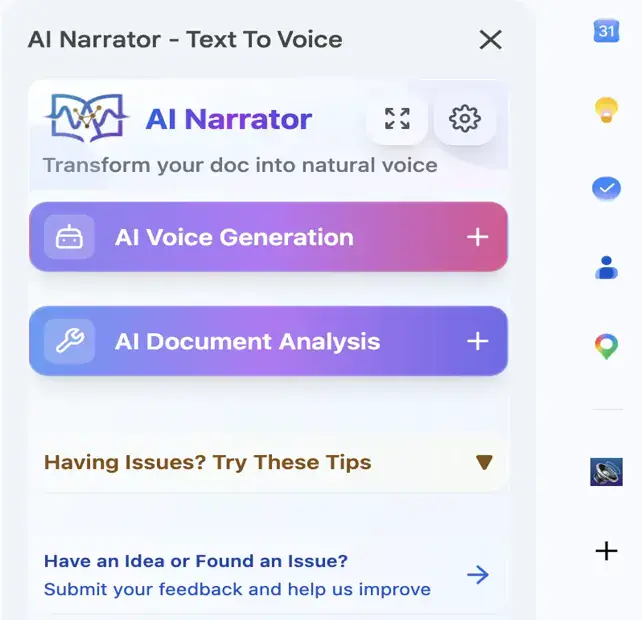
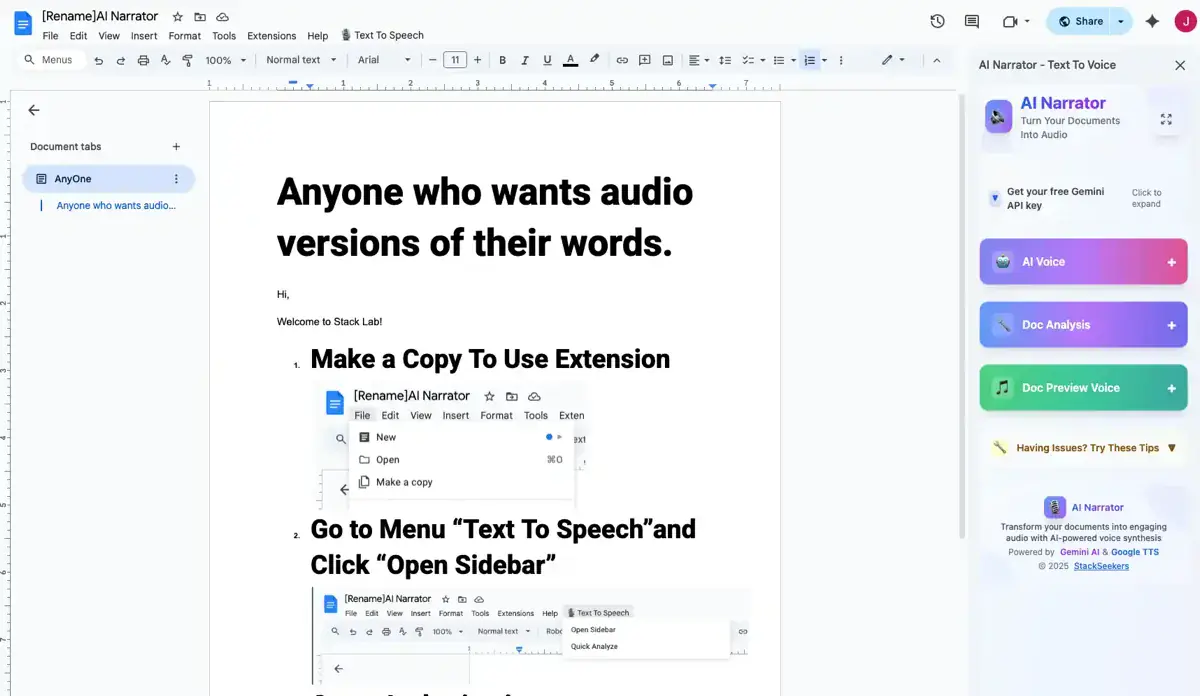
Google Docs 中的 AI Narrator 侧边栏,利用 29+种声音选项从文档文本生成 AI 旁白
  • 29+种自然 AI 语音

    听起来像人类的声音,具有自然的语调和节奏
  • 22+种语言

    生成 English、Spanish、Portuguese、French、German、Japanese、Hindi 等语言的旁白
  • 在 Google Docs 内部工作

    原生侧边栏——无需切换标签页或复制粘贴
  • 下载音频文件

    在 Pro 计划中将旁白导出为 WAV 格式,用于 podcasts、演示文稿、e-learning 或离线收听
逐步指南:使用 AI Narrator 创建旁白

准备好尝试 AI Narrator 了吗?

立即开始将您的 Google 文档转换为专业音频。永久免费!

添加到文档 - 免费
  1. 第 1 步:安装 AI Narrator

    从 Google Workspace Marketplace 安装加载项。它与 Google Docs 直接集成。

  2. 第 2 步:打开您的 Google Document

    打开您希望生成旁白的文档。AI Narrator 侧边栏会显示在右侧;如果没有,请在 Extensions > AI Narrator 下打开它。

  3. 步骤 3:选择一个声音

    从 29+种声音中选择一种,或选择 Storyteller 或 Lecture & Concepts 等预设,并在生成前进行预览。

  4. 步骤 4:生成旁白

    高亮显示要朗读的文本,或保持不选中任何内容以朗读整个文档。点击 Generate,音频将以自然的韵律播放。单次转换最多可处理 10,000 个字符。

  5. 步骤 5:下载您的音频

    在 Pro 上,点击 download 保存 WAV 文件——如果您愿意,可以将其上传到 Drive 并链接到文档中,或者直接在演示文稿、podcasts 和 e-learning 模块中使用它。

您可以将音频插入 Google Docs 吗?
这是大多数用户陷入困境的问题。答案很微妙:您可以插入音频文件的 链接,但不能插入(嵌入)直接在 Google Doc 内播放的音频。Google Docs 中没有嵌入音频的原生支持。
您可以做些什么
因素录制您的声音AI Narrator
制作时间设置、录音、清理几分钟内生成
音频质量取决于麦克风和房间一致且干净的输出
需要编辑通常需要修剪和降噪生成后无需操作
语言支持仅限您的语言22+种语言
费用需要麦克风和安静的空间免费版;Pro 约 $7/月
背景噪音回声和干扰的风险数字生成,无噪音
可扩展性一次录制一个Pro 版支持大批量(100 TTS/月)
易用性需要安静的空间和麦克风点击“生成” — 完成
您不能做些什么
您不能将音频播放器直接嵌入 Google Doc 中。您不能让音频在有人打开文档时自动播放。您不能像在电子邮件中那样将音频文件附加到 Doc 中。这些限制是刻意为之的 —— Google Docs 是文本编辑器,不是多媒体容器。
对于大多数用例,Drive 链接方法非常有效。协作者点击链接,音频在新标签页中播放,然后他们回到文档。它不像原生嵌入那样无缝,但它可靠且可从任何设备访问。
使用 AI Narrator 创建配音而不是录制您自己
如果您需要 Google Doc 的音频但不想录制自己的声音怎么办?也许您对自己的声音感到不自在。也许您需要您不会说的语言的配音。也许您需要大规模生产音频 —— 每周几十个文档。这就是 AI Narrator 改变游戏规则的地方。
AI Narrator 是一个 Chrome 扩展程序,可将您的 Google Docs 文本转换为专业质量的 AI 配音。您无需录制自己,只需选择文本,从 29+种自然听起来的 AI 语音中选择,并在几秒钟内生成音频。结果听起来就像专业的配音演员读了您的文档 —— 因为 AI 是在数千小时的人类语音上进行训练的。
为什么要用 AI Narrator? 录制自己的声音需要时间,需要安静的环境,且质量不一致。 AI Narrator 每次都能为您提供 22+多种语言的录音室质量配音,且语气和节奏一致。无需麦克风。
AI Narrator 能否从我的 Google Docs 生成语音录音? 可以。它可以用 29+种自然的 AI 语音朗读您的 Google Docs 文本,并允许您在 Pro 计划中将音频下载为 WAV 文件。这是从书面内容生成配音的最快方式。
AI Narrator 的主要功能
我能否在 Google Docs 中嵌入可自动播放的音频? 不能。Google Docs 不支持音频嵌入或自动播放。音频链接会在新标签页中打开,或者您可以使用 Google Slides 在演示文稿中自动播放配音。
结论:向 Google Docs 添加音频的最佳方式
逐步指南:如何使用 AI Narrator 创建旁白

听取您自己的文本大声朗读 — 免费,就在这里

粘贴任意文本,并使用 50 多种自然的 AI 语音收听。无需下载,无需注册。

打开免费的 TTS 工具

Disclosure

Some of the tools compared on this site — including AI Narrator — are our own products. We review them on the same footing as competitors, on current pricing and hands-on testing, and always tell you when a product is ours.

Try AI Narrator Free

Sign up free — no credit card required. Turn your documents into natural-sounding audio in minutes.

Sign Up Free

相关文章

将 Google Docs 转换为音频将文本转换为音频文件
Google Docs 的最佳 TTS顶级工具对比
Google Docs 音频阅读器收听您的文档

Try AI Narrator Free

Experience the voices mentioned in this article. Install the Google Docs add-on and generate audio from any document in seconds.

Despina SampleVindemiatrix SampleRasalgethi Sample
Browse All Voices

浏览其他分类

指南对比教程内容创作教程无障碍功能技巧评测