Câu trả lời nhanh
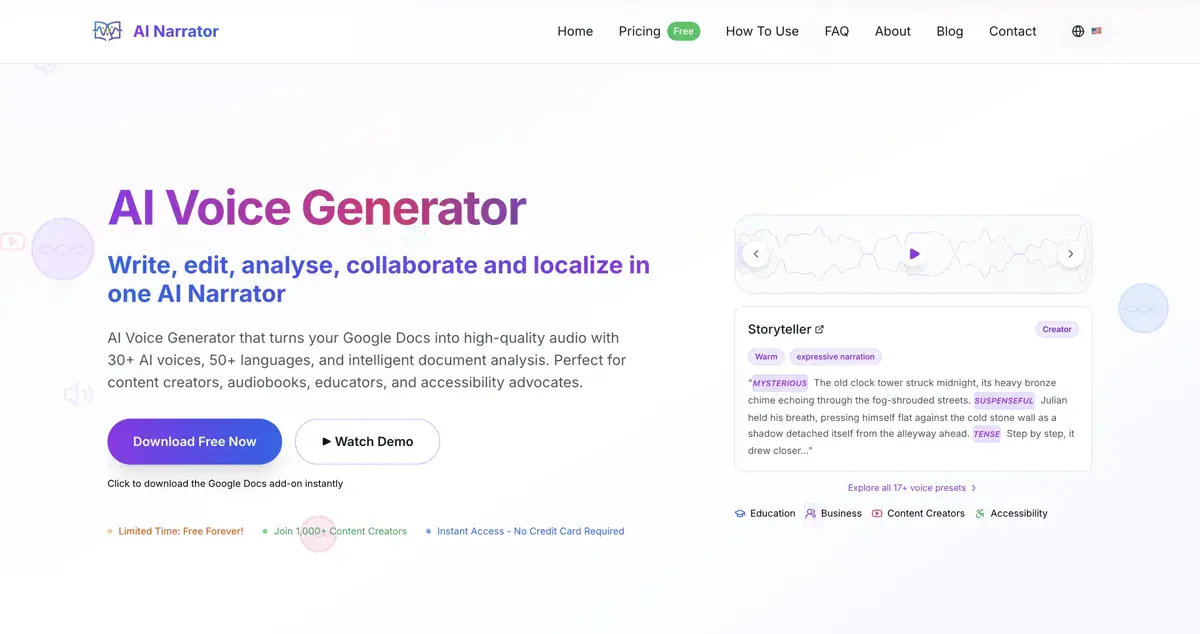
Câu trả lời nhanh: Các cài đặt sẵn AI Narrator tốt nhất cho sách nói là Storyteller (cho nhịp điệu kể chuyện phong phú, điện ảnh) và Cozy Read (cho việc kể chuyện ấm áp, gần gũi). Việc sử dụng các cấu hình giọng nói cài đặt sẵn của AI Narrator cho phép người sáng tạo bỏ qua các cấu hình phức tạp và tạo ra các tệp sách nói tự nhiên, biểu cảm trong vài phút trực tiếp từ Google Docs.
Bạn muốn tự mình nghe những giọng nói này?
Hãy dùng thử miễn phí Trình tường thuật AI của chúng tôi ngay bây giờ. Không cần đăng ký.
📖 Cài đặt trước Storyteller
Tối ưu hóa cho tiểu thuyết, hư cấu và các câu chuyện kịch tính. Các âm trung phong phú với tốc độ chậm hơn một chút để nắm bắt sự hồi hộp và chiều sâu cảm xúc.🍃 Cài đặt trước Cozy Read
Tốt nhất cho hồi ký, sách tự lực và tiểu luận. Cozy Read sử dụng các đặc điểm giọng nói ấm áp, nhẹ nhàng và thân mật giúp xây dựng lòng tin ngay lập tức với người nghe.🎙️ Cài đặt trước Deep Narrative
Hoàn hảo cho bí ẩn, khoa học viễn tưởng hoặc các tài liệu phi hư cấu chuyên sâu. Có giọng nói có uy quyền, âm vực thấp mang lại sự nghiêm túc và giọng điệu kịch tính.
| Tên cài đặt sẵn | Giọng điệu / Phong cách | Thể loại tốt nhất |
|---|---|---|
| Người kể chuyện | Phong phú, kịch tính | Tiểu thuyết, Hư cấu |
| Đọc thư giãn | Ấm áp, Nhẹ nhàng | Hồi ký, Tự lực |
| Truyện sâu sắc | Uy quyền, Trầm | Khoa học viễn tưởng, Giật gân |
| Học giả rõ ràng | Rõ ràng, Sắc nét | Tiểu sử, Sách giáo khoa |
Bạn đã sẵn sàng dùng thử Trình tường thuật AI chưa?
Bắt đầu chuyển đổi Google Docs của bạn thành âm thanh chuyên nghiệp ngay hôm nay. Miễn phí mãi mãi!
Thêm vào Doc - Miễn phíBước 1: Dọn dẹp ký tự đặc biệt
Các công cụ giọng đọc sẽ đọc dấu câu và văn bản một cách nguyên văn. Hãy xóa dấu gạch ngang kép, dấu chấm than quá mức và các ghi chú trong ngoặc vuông.
Viết ra đầy đủ các từ viết tắt mà bạn muốn phát âm (ví dụ: viết "Doctor" thay vì "Dr." nếu người đọc bị vấp).
Bước 2: Thêm khoảng dừng đoạn văn tự nhiên
AI Narrator chèn các khoảng dừng tự nhiên tại các ngắt đoạn văn. Tránh các khối văn bản quá dài để người nghe có thể lấy lại hơi giữa các phần.
Giữ các đoạn văn khoảng 3-4 câu để có nhịp điệu tốt nhất.
Bước 3: Chọn cài đặt sẵn sách nói của bạn
Mở thanh bên AI Narrator trong Google Docs và chọn một cài đặt sẵn như "Storyteller" hoặc "Cozy Read" từ các tùy chọn giọng nói.
Cài đặt sẵn này cấu hình trước nhịp độ, âm điệu và cách truyền tải cảm xúc để tạo dòng chảy sách nói tự nhiên.
Bước 4: Tạo và Tải xuống
Tạo phần tường thuật. AI Narrator xử lý tài liệu từng phần một; tính năng tải xuống WAV có sẵn trên bản Pro.
Các tệp kết hậu quả có thể được đưa lên các nền tảng sách nói như ACX hoặc Findaway, kèm theo một chút hậu kỳ nhẹ.
- How to Turn Google Docs into Audio Files — Các phương pháp chuyển đổi âm thanh từng bước.
- Hướng dẫn toàn diện về Chuyển văn bản thành giọng nói trong Google Docs — Hướng dẫn đầy đủ với các phương pháp hay nhất.
- Cách sử dụng giọng nói AI cho E-learning — Các cài đặt sẵn giọng nói được tối ưu hóa cho nội dung giáo dục.
- AI Narrator so với ElevenLabs — AI Narrator so sánh như thế nào trong việc sản xuất sách nói.
Nghe văn bản của chính bạn được đọc to — miễn phí, ngay tại đây
Dán bất kỳ văn bản nào và nghe bằng hơn 50 giọng đọc AI tự nhiên. Không cần tải xuống và không cần đăng ký.
Mở công cụ TTS miễn phíDisclosure
Some of the tools compared on this site — including AI Narrator — are our own products. We review them on the same footing as competitors, on current pricing and hands-on testing, and always tell you when a product is ours.