Como Gravar Áudio no Google Docs: 5 Alternativas que Funcionam
| Recurso | Google Docs | Google Slides |
|---|---|---|
| Gravar áudio | Não | Não |
| Inserir arquivo de áudio | Não (apenas link) | Sim (do Drive) |
| Reproduzir áudio no editor | Não | Sim |
| Áudio do Google Drive | Link em uma nova aba | Incorporar e reproduzir |
| Gravação de voz | Não | Não |
Esta é uma distinção fundamental que confunde muitos usuários. O Google Slides suporta arquivos de áudio nativamente — você pode inserir arquivos MP3 ou WAV do Google Drive diretamente em um slide, e eles são reproduzidos durante sua apresentação. O Google Docs não possui esse recurso. Se você viu o áudio funcionar no Slides e assumiu que o Docs tem o mesmo recurso, você não está sozinho. As duas ferramentas lidam com o áudio de maneira muito diferente.
Passo 1: Abra o gravador de voz do seu telefone
Abra o Voice Memos no iPhone ou o Recorder no Android. Ambos vêm pré-instalados e prontos imediatamente.
Passo 2: Grave seu áudio
Toque em gravar e fale claramente. Você pode capturar notas de voz, narração ou feedback; o aplicativo salva automaticamente quando você para.
Passo 3: Faça o upload para o Google Drive
No aplicativo Drive, toque no botão de mais e faça o upload do arquivo de áudio. Ele sincroniza e fica acessível de qualquer dispositivo.
Passo 4: Vincule no seu Google Doc
No seu documento, destaque o texto, pressione Ctrl/Cmd + K e cole o link do Drive. Os colaboradores clicam no link para ouvir o áudio.
Passo 1: Abrir o Gravador de Voz
Pesquise "Voice Recorder" no menu Start; se estiver faltando, instale-o gratuitamente na Microsoft Store.
Passo 2: Conecte seu microfone
Um headset ou microfone condensador USB soa melhor do que o microfone embutido de um laptop, mas qualquer um deles funciona. O Windows detecta o dispositivo conectado automaticamente.
Passo 3: Grave seu áudio
Clique no ícone do microfone, fale em um volume constante e pare quando terminar. A gravação é salva com um nome de arquivo com carimbo de data/hora.
Passo 4: Envie para o Google Drive
Arraste o arquivo da pasta Recordings para drive.google.com, clique com o botão direito em "Obter link" e cole-o no seu Google Doc.
Passo 1: Abra o Voice Memos
Use o Spotlight (Cmd + Space) para encontrá-lo. A interface é um botão de gravação grande com suas gravações listadas à esquerda.
Passo 2: Configure seu microfone
O microfone embutido funciona, mas um microfone USB externo ou fone de ouvido melhora a qualidade. Observe o medidor de entrada para evitar saturação.
Passo 3: Grave e edite
Clique no botão vermelho para gravar. Quando terminar, use Edit para cortar as pontas ou substituir uma seção sem regravar a tomada inteira.
Passo 4: Exporte e envie
Clique com o botão direito na gravação, escolha Share > Save to Files, envie-a para o Google Drive e crie um link no seu documento (Insert > Link, ou Ctrl/Cmd + K).
Quer ouvir essas vozes você mesmo?
Experimente nosso AI Narrator gratuitamente agora mesmo. Não é necessário cadastro.
Passo 1: Abrir o Gravador de Voz
Clique no menu Iniciar e digite "Gravador de Voz". Clique no aplicativo para abri-lo. Se você não o tiver, instale-o gratuitamente na Microsoft Store. O aplicativo abre com uma interface simples — apenas um botão de gravação e uma lista de gravações anteriores.
Passo 2: Conectar seu microfone
Conecte um microfone USB ou use o microfone embutido do seu laptop. Para melhor qualidade, um microfone de headset ou microfone condensador USB funciona bem. O Windows detecta e usa automaticamente o microfone conectado.
Passo 3: Gravar seu áudio
Clique no ícone do microfone para iniciar a gravação. Fale claramente e em um volume consistente. Clique no botão de parada quando terminar. A gravação é salva automaticamente com um carimbo de data/hora como o nome do arquivo.
Passo 1: Abrir o Gravador de Voz
Abra a pesquisa do Spotlight (Cmd + Space) e digite "Voice Memos". Clique para abrir o aplicativo. Você verá uma interface limpa com um grande botão de gravação e uma lista de gravações anteriores à esquerda.
Passo 2: Configurar seu microfone
O Gravador de Voz usa o microfone embutido do seu Mac por padrão. Para melhor qualidade, conecte um microfone USB externo ou headset. Verifique o medidor de nível de entrada para garantir que sua voz esteja sendo registrada claramente sem cortes.
Passo 3: Gravar e editar
Clique no botão vermelho de gravação para iniciar. Quando terminar, clique em parar. Você pode aparar a gravação clicando em "Editar" e arrastando as bordas. O Gravador de Voz também permite substituir seções de uma gravação sem precisar começar do zero.
Passo 4: Exportar e fazer upload
Clique com o botão direito na sua gravação e selecione "Compartilhar" > "Salvar em Arquivos" para exportá-la, ou arraste-a diretamente para a sua área de trabalho. Em seguida, faça o upload do arquivo para o Google Drive e vincule-o no seu Google Doc usando Inserir > Link.
Link para áudio no Google Drive
Insira um hiperlink para um arquivo de áudio; ele abre no player de visualização do Drive ao clicar.Adicionar um QR Code
Gere um QR code que abra o arquivo de áudio e insira a imagem do QR no documento.Link para um reprodutor de áudio do Slides
Incorpore áudio em um Google Slide, depois crie um link para esse slide a partir do seu Doc — uma solução alternativa, mas funcional.
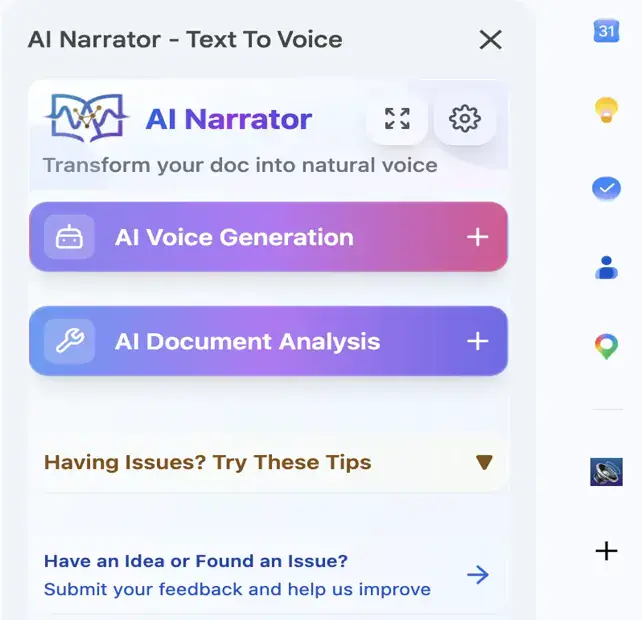
29+ vozes AI naturais
Vozes que soam humanas, com entonação e ritmo naturais22+ idiomas
Gere narração em English, Spanish, Portuguese, French, German, Japanese, Hindi e muito maisFunciona dentro do Google Docs
Uma barra lateral nativa — sem alternância de guias ou copiar e colarBaixar arquivos de áudio
Exporte a narração como WAV no plano Pro para podcasts, apresentações, e-learning ou audição offline
Pronto para experimentar o AI Narrator?
Comece a converter seus Google Docs em áudio profissional hoje. Grátis para sempre!
Adicionar ao documento - É grátisPasso 1: Instale o AI Narrator
Instale o complemento do Google Workspace Marketplace. Ele se integra diretamente ao Google Docs.
Etapa 2: Abra seu Google Document
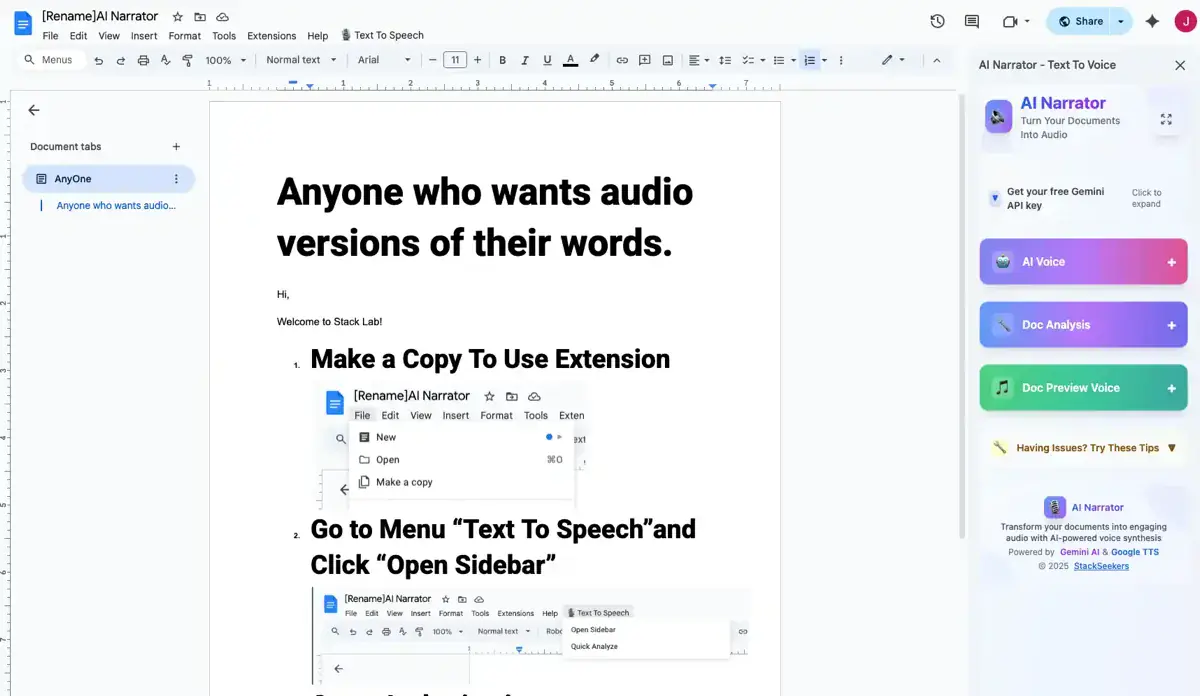
Abra o documento que você deseja narrar. A barra lateral do AI Narrator aparece à direita; caso contrário, abra-a em Extensions > AI Narrator.
Passo 3: Escolha uma voz
Escolha uma das 29+ vozes ou uma predefinição como Storyteller ou Lecture & Concepts, e visualize-a antes de gerar.
Passo 4: Gere a narração
Destaque o texto para narrar ou deixe nada selecionado para a leitura do documento inteiro. Clique em Generate e o áudio é reproduzido com prosódia natural. Uma conversão cobre até 10.000 caracteres.
Passo 5: Baixe seu áudio
No Pro, clique em download para salvar um arquivo WAV — envie-o para o Drive e faça o link no documento se quiser, ou use-o diretamente em apresentações, podcasts e módulos de e-learning.
| Fator | Grave sua voz | AI Narrator |
|---|---|---|
| Tempo de produção | Configuração, gravação, limpeza | Gere em minutos |
| Qualidade de áudio | Depende do microfone e da sala | Saída consistente e limpa |
| Edição necessária | Geralmente cortar e remover ruído | Nenhum após a geração |
| Suporte a idiomas | Apenas seu idioma | 22+ idiomas |
| Custo | Microfone e espaço silencioso necessários | Plano gratuito; Pro ~$7/mês |
| Ruído de fundo | Risco de eco e interferência | Gerado digitalmente, sem ruído |
| Escalabilidade | Uma gravação por vez | Grandes volumes no Pro (100 TTS/mês) |
| Facilidade de Uso | Precisa de espaço silencioso e microfone | Clique em Gerar — pronto |
Você não pode incorporar um player de áudio diretamente dentro de um Google Doc. Você não pode ter áudio que seja reproduzido automaticamente quando alguém abre o documento. Você não pode anexar um arquivo de áudio a um documento da mesma forma que anexaria um arquivo a um e-mail. Essas limitações são intencionais — o Google Docs é um editor de texto, não um contêiner multimídia.
Ouça seu próprio texto lido em voz alta — grátis, bem aqui
Cole qualquer texto e ouça em mais de 50 vozes de AI naturais. Nenhum download ou cadastro necessário.
Abrir a ferramenta TTS gratuitaDisclosure
Some of the tools compared on this site — including AI Narrator — are our own products. We review them on the same footing as competitors, on current pricing and hands-on testing, and always tell you when a product is ours.