Google Docs में ऑडियो कैसे रिकॉर्ड करें: 5 काम के तरीके
| फ़ीचर | Google Docs | Google Slides |
|---|---|---|
| ऑडियो रिकॉर्ड करें | नहीं | नहीं |
| ऑडियो फ़ाइल डालें | नहीं (केवल लिंक) | हाँ (ड्राइव से) |
| संपादक में ऑडियो चलाएं | नहीं | हाँ |
| Google Drive से ऑडियो | नए टैब में लिंक | एम्बेड करें और चलाएं |
| वॉइस रिकॉर्डिंग | नहीं | नहीं |
यह एक प्रमुख अंतर है जो कई उपयोगकर्ताओं को भ्रमित करता है। Google Slides मूल रूप से ऑडियो फ़ाइलों का समर्थन करता है — आप Google Drive से MP3 या WAV फ़ाइलें सीधे स्लाइड में डाल सकते हैं, और वे आपकी प्रस्तुति के दौरान बजती हैं। Google Docs में यह क्षमता नहीं है। यदि आपने Slides में ऑडियो काम करते देखा है और माना है कि Docs में भी वही सुविधा है, तो आप अकेले नहीं हैं। दोनों टूल ऑडियो को बहुत अलग तरीके से संभालते हैं।
चरण 1: अपने फ़ोन का वॉइस रिकॉर्डर खोलें
iPhone पर Voice Memos या Android पर Recorder खोलें। दोनों पहले से इंस्टॉल हैं और तुरंत तैयार हैं।
चरण 2: अपना ऑडियो रिकॉर्ड करें
रिकॉर्ड पर टैप करें और स्पष्ट रूप से बोलें। आप वॉइस नोट्स, वर्णन या प्रतिक्रिया कैप्चर कर सकते हैं; जब आप रुकते हैं तो ऐप स्वचालित रूप से सहेज लेता है।
चरण 3: Google Drive पर अपलोड करें
Drive ऐप में, प्लस बटन पर टैप करें और ऑडियो फ़ाइल अपलोड करें। यह सिंक हो जाता है और किसी भी डिवाइस से सुलभ हो जाता है।
चरण 4: अपने Google Doc में लिंक करें
अपने दस्तावेज़ में, टेक्स्ट को हाइलाइट करें, Ctrl/Cmd + K दबाएं, और Drive लिंक पेस्ट करें। सहयोगी ऑडियो सुनने के लिए लिंक पर क्लिक करते हैं।
चरण 1: वॉइस रिकॉर्डर खोलें
Start मेनू से "Voice Recorder" खोजें; यदि यह गायब है, तो इसे Microsoft Store से निःशुल्क इंस्टॉल करें।
चरण 2: अपना माइक्रोफ़ोन कनेक्ट करें
लैपटॉप के अंतर्निहित माइक की तुलना में हेडसेट या USB конденсатор माइक बेहतर लगता है, लेकिन उनमें से कोई भी काम करता है। Windows कनेक्टेड डिवाइस का स्वतः पता लगा लेता है।
चरण 3: अपना ऑडियो रिकॉर्ड करें
माइक्रोफ़ोन आइकन पर क्लिक करें, एक समान आवाज़ में बोलें, और समाप्त होने पर रुकें। रिकॉर्डिंग को टाइमस्टैम्प फ़ाइल नाम के साथ सहेजा जाता है।
चरण 4: Google Drive पर अपलोड करें
रिकॉर्डिंग फ़ोल्डर से फ़ाइल को drive.google.com पर खींचें, "लिंक प्राप्त करें" पर राइट-क्लिक करें, और इसे अपने Google Doc में पेस्ट करें।
चरण 1: Voice Memos खोलें
इसे खोजने के लिए Spotlight (Cmd + Space) का उपयोग करें। इंटरफ़ेस एक बड़ा रिकॉर्ड बटन है जिसमें आपकी रिकॉर्डिंग बाईं ओर सूचीबद्ध हैं।
चरण 2: अपना माइक्रोफ़ोन सेट अप करें
अंतर्निहित माइक काम करता है, लेकिन एक बाहरी USB माइक या हेडसेट गुणवत्ता में सुधार करता है। क्ipping से बचने के लिए इनपुट मीटर देखें।
चरण 3: रिकॉर्ड और संपादित करें
रिकॉर्ड करने के लिए लाल बटन पर क्लिक करें। होने के बाद, सिरों को ट्रिम करने के लिए Edit का उपयोग करें या पूरे टेक को फिर से रिकॉर्ड किए बिना किसी अनुभाग को बदलें।
चरण 4: निर्यात और अपलोड करें
रिकॉर्डिंग पर राइट-क्लिक करें, Share > Save to Files चुनें, फिर इसे Google Drive पर अपलोड करें और इसे अपने दस्तावेज़ में लिंक करें (Insert > Link, या Ctrl/Cmd + K)।
क्या आप स्वयं ये आवाजें सुनना चाहते हैं?
अभी हमारे AI नैरेटर को निःशुल्क आज़माएँ। कोई साइन-अप आवश्यक नहीं है.
चरण 1: वॉयस रिकॉर्डर खोलें
स्टार्ट मेनू पर क्लिक करें और "वॉयस रिकॉर्डर" टाइप करें। इसे खोलने के लिए ऐप पर क्लिक करें। यदि आपके पास यह नहीं है, तो इसे Microsoft Store से निःशुल्क इंस्टॉल करें। ऐप एक सरल इंटरफ़ेस के साथ खुलता है — बस एक रिकॉर्ड बटन और पिछली रिकॉर्डिंग की एक सूची।
चरण 2: अपना माइक्रोफ़ोन कनेक्ट करें
USB माइक्रोफ़ोन प्लग इन करें या अपने लैपटॉप के इन-बिल्ट माइक का उपयोग करें। बेहतर गुणवत्ता के लिए, हेडसेट माइक्रोफ़ोन या USB कंडेंसर माइक अच्छा काम करता है। Windows स्वचालित रूप से कनेक्टेड माइक्रोफ़ोन का पता लगाता है और उसका उपयोग करता है।
चरण 3: अपना ऑडियो रिकॉर्ड करें
रिकॉर्डिंग शुरू करने के लिए माइक्रोफ़ोन आइकन पर क्लिक करें। स्पष्ट और निरंतर आवाज़ में बोलें। समाप्त होने पर स्टॉप बटन पर क्लिक करें। रिकॉर्डिंग स्वचालित रूप से फ़ाइल नाम के रूप में टाइमस्टैम्प के साथ सहेजी जाती है।
चरण 1: वॉयस मेमो खोलें
स्पॉटलाइट सर्च (Cmd + Space) खोलें और "वॉयस मेमो" टाइप करें। ऐप खोलने के लिए क्लिक करें। आप एक बड़ा रिकॉर्ड बटन और बाईं ओर पिछली रिकॉर्डिंग की सूची के साथ एक साफ इंटरफ़ेस देखेंगे।
चरण 2: अपना माइक्रोफ़ोन सेट अप करें
वॉयस मेमो डिफ़ॉल्ट रूप से आपके Mac के इन-बिल्ट माइक्रोफ़ोन का उपयोग करता है। बेहतर गुणवत्ता के लिए, एक बाहरी USB माइक्रोफ़ोन या हेडसेट कनेक्ट करें। यह सुनिश्चित करने के लिए इनपुट स्तर मीटर की जाँच करें कि आपकी आवाज़ बिना क्लिप किए स्पष्ट रूप से पंजीकृत हो रही है।
चरण 3: रिकॉर्ड और संपादित करें
शुरू करने के लिए लाल रिकॉर्ड बटन पर क्लिक करें। जब हो जाए, तो स्टॉप पर क्लिक करें। आप "संपादित करें" पर क्लिक करके और किनारों को खींचकर रिकॉर्डिंग को ट्रिम कर सकते हैं। वॉयस मेमो आपको बिना दोबारा शुरू किए रिकॉर्डिंग के अनुभागों को बदलने की भी अनुमति देता है।
चरण 4: निर्यात और अपलोड करें
अपनी रिकॉर्डिंग पर राइट-क्लिक करें और इसे निर्यात करने के लिए "साझा करें" > "फ़ाइलों में सहेजें" चुनें, या इसे सीधे अपने डेस्कटॉप पर खींचें। फिर फ़ाइल को Google Drive पर अपलोड करें और इंसर्ट > लिंक का उपयोग करके अपने Google Doc में लिंक करें।
Google Drive में ऑडियो का लिंक
ऑडियो फ़ाइल का हाइपरलिंक डालें; क्लिक करने पर यह Drive के पूर्वावलोकन प्लेयर में खुलता है।एक QR Code जोड़ें
एक QR code जनरेट करें जो ऑडियो फ़ाइल को खोलता है, और Doc में QR छवि डालें।Slides ऑडियो प्लेयर का लिंक
Google Slide में ऑडियो एम्बेड करें, फिर अपने Doc से उस स्लाइड से लिंक करें — एक वर्कअराउंड, लेकिन कार्यात्मक।
29+ नेचुरल AI आवाज़ें
मानव जैसी आवाज़ें, प्राकृतिक टोन और गति के साथ22+ भाषाएँ
English, Spanish, Portuguese, French, German, Japanese, Hindi और अन्य भाषाओं में नरेशन जनरेट करेंGoogle Docs के अंदर काम करता है
एक नेटिव साइडबार — कोई टैब-स्विचिंग या कॉपी-पेस्टिंग नहींऑडियो फ़ाइलें डाउनलोड करें
पॉडकास्ट, प्रस्तुतियों, ई-लर्निंग, या ऑफ़लाइन सुनने के लिए Pro प्लान पर WAV के रूप में नरेशन निर्यात करें
AI Narrator को आज़माने के लिए तैयार हैं?
आज से अपने Google Docs को पेशेवर ऑडियो में बदलना शुरू करें। हमेशा के लिए मुफ्त!
Doc में जोड़ें - यह मुफ़्त हैचरण 1: AI Narrator इंस्टॉल करें
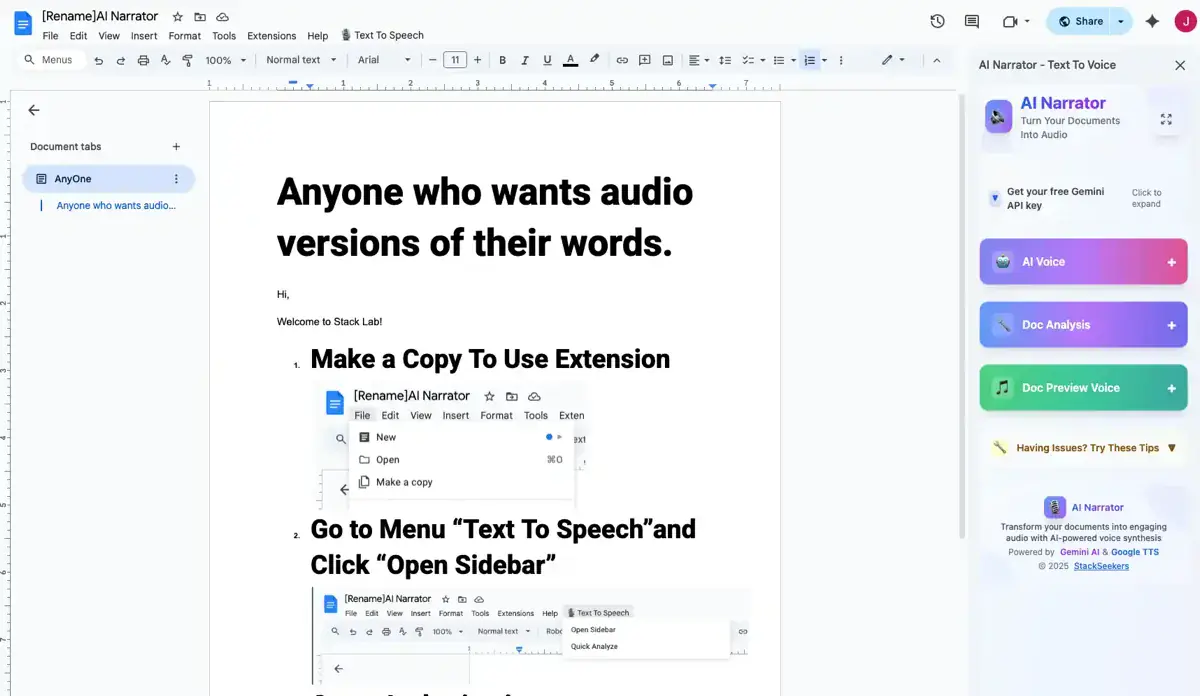
Google Workspace Marketplace से ऐड-ऑन इंस्टॉल करें। यह सीधे Google Docs के साथ एकीकृत होता है।
चरण 2: अपना Google Document खोलें
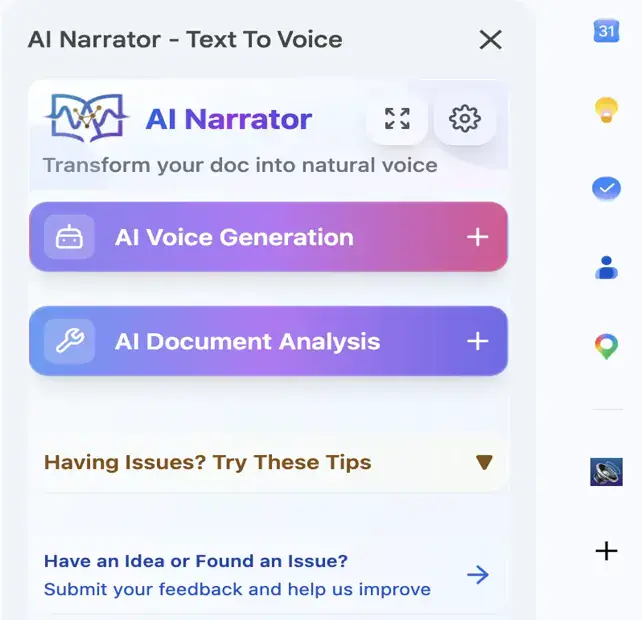
वह दस्तावेज़ खोलें जिसे आप सुनाना चाहते हैं। AI Narrator साइडबार दाईं ओर दिखाई देता है; यदि नहीं, तो इसे Extensions > AI Narrator के अंतर्गत खोलें।
चरण 3: एक आवाज़ चुनें
29+ आवाज़ों में से एक चुनें या Storyteller या Lecture & Concepts जैसी प्रीसेट चुनें, और जनरेट करने से पहले उसका पूर्वावलोकन करें।
चरण 4: नरेशन जनरेट करें
सुनाने के लिए पाठ को हाइलाइट करें, या पूर्ण-दस्तावेज़ पढ़ने के लिए कुछ भी चयनित न छोड़ें। Generate पर क्लिक करें और ऑडियो प्राकृतिक लय के साथ वापस बजता है। एक रूपांतरण 10,000 वर्णों को कवर करता है।
चरण 5: अपना ऑडियो डाउनलोड करें
Pro पर, WAV फ़ाइल को सहेजने के लिए download पर क्लिक करें — यदि आप चाहें तो इसे Drive पर अपलोड करें और Doc में लिंक करें, या प्रस्तुतियाँ, पॉडकास्ट और ई-लर्निंग मॉड्यूल में सीधे इसका उपयोग करें।
| कारक | अपनी आवाज़ रिकॉर्ड करें | AI Narrator |
|---|---|---|
| उत्पादन का समय | सेटअप, रिकॉर्डिंग, सफाई | मिनटों में जनरेट करें |
| ऑडियो गुणवत्ता | माइक और कमरे पर निर्भर करता है | , लगातार स्वच्छ आउटपुट |
| संपादन आवश्यक | आमतौर पर ट्रिम करें और शोर हटाएं | उत्पत्ति के बाद कोई नहीं |
| भाषा समर्थन | केवल आपकी भाषा | 22+ भाषाएँ |
| लागत | माइक और शांत स्थान आवश्यक | मुफ़्त योजना; प्रो ~$7/माह |
| पृष्ठभूमि का शोर | गूँज और हस्तक्षेप का जोखिम | डिजिटल रूप से जनरेट, कोई शोर नहीं |
| स्केलेबिलिटी | एक समय में एक रिकॉर्डिंग | प्रो पर बड़ी मात्रा (100 TTS/माह) |
| उपयोग में आसानी | शांत जगह और माइक की जरूरत है | जनरेट पर क्लिक करें — हो गया |
आप Google Doc के अंदर सीधे ऑडियो प्लेयर एम्बेड नहीं कर सकते। जब कोई दस्तावेज़ खोलता है तो आप ऐसा ऑडियो नहीं रख सकते जो स्वतः चल जाए। आप किसी Doc में ऑडियो फ़ाइल को उस तरह संलग्न नहीं कर सकते जैसे आप ईमेल में फ़ाइल संलग्न करते हैं। ये सीमाएं डिज़ाइन के अनुसार हैं — Google Docs एक टेक्स्ट एडिटर है, न कि मल्टीमीडिया कंटेनर।
अपने खुद के पाठ को जोर से पढ़ा हुआ सुनें — निःशुल्क, यहीं पर
कोई भी पाठ चिपकाएँ और 50+ प्राकृतिक AI आवाज़ों में सुनें। कोई डाउनलोड और साइन-अप आवश्यक नहीं है।
निःशुल्क TTS टूल खोलेंDisclosure
Some of the tools compared on this site — including AI Narrator — are our own products. We review them on the same footing as competitors, on current pricing and hands-on testing, and always tell you when a product is ours.