AI Narrator
AI NarratorAI Voice Generator
Tarifs
🌐
Logo du narrateur IA
AI NarratorAI Voice Generator

Transformez vos Google Docs en audio professionnel grâce aux voix alimentées par l'IA et au traitement intelligent des documents.

Produit

  • Outils
  • Échantillons de Voix
  • Préréglages vocaux
  • Intégrations
  • Tarifs

Support

  • FAQ
  • Contact
  • Demandes de Fonctionnalités

Ressources

  • Communauté
  • Blog

Légal

  • Politique de Confidentialité
  • Conditions d'Utilisation

DISPONIBLE SUR

Google Workspace Marketplace
ChromeTelegram

Soutenez le Projet

Vos dons aident à maintenir ce projet gratuit

PayPalRazorpayDodo
Code QR de support AI Narrator

© 2025Stack Seekers. Tous droits réservés.

GitHubLinkedIn
🌐
$
How-to

Comment enregistrer de l'audio dans Google Docs : 5 solutions efficaces
Melissa Oyama
30 janvier 2026
12 min de lecture
#google-docs#audio#voice-recording#tutorial#google-workspace#ai-narration#productivity
Comment enregistrer de l'audio dans Google Docs : 5 solutions efficaces
Google Docs peut-il enregistrer de l'audio ? La réponse courte est non — Google Docs ne possède pas d'enregistreur vocal intégré. Il n'y a pas d'icône de microphone, pas de bouton "Enregistrer" et aucun moyen natif de capturer de l'audio directement dans un document Google Doc. Mais cela ne signifie pas que vous manquez d'options. Il existe plusieurs solutions pratiques qui vous permettent d'enregistrer de l'audio et de l'ajouter à votre flux de travail Google Docs.
Info
Que vous soyez un enseignant créant des plans de cours narrés, un étudiant ajoutant des notes vocales à une dissertation, un professionnel enregistrant des résumés de réunion ou un créateur de contenu intégrant de l'audio dans ses documents, ce guide couvre toutes les méthodes disponibles. Nous passerons en revue les enregistreurs téléphoniques, les applications de bureau, les outils en ligne et une puissante alternative IA qui transforme votre texte écrit en une narration professionnelle — sans jamais toucher un microphone.
Options pour enregistrer de l'audio dans Google Docs : enregistreur téléphonique, applications de bureau, outils en ligne et AI Narrator
Google Docs peut-il enregistrer de l'audio ?
Google Docs est un puissant traitement de texte, mais l'enregistrement audio ne fait pas partie de ses fonctionnalités. Contrairement à Google Slides, qui a ajouté un support audio natif en 2020, Google Docs n'a aucun mécanisme pour capturer, stocker ou lire des fichiers audio directement dans un document. C'est l'une des fonctionnalités les plus demandées sur les forums de produits Google, mais en 2025, elle reste indisponible.
FonctionnalitéGoogle DocsGoogle Slides
Enregistrer l'audioNonNon
Insérer un fichier audioNon (lien uniquement)Oui (depuis Drive)
Lire l'audio dans l'éditeurNonOui
Audio de Google DriveLien dans un nouvel ongletIntégrer et lire
Enregistrement vocalNonNon
Google a également privilégié la collaboration en temps réel et la synchronisation dans le cloud par rapport à la capture multimédia locale. L'enregistrement audio nécessite un accès au microphone, un stockage local et un traitement audio — autant d'éléments qui ajoutent de la complexité à un outil conçu pour être léger et rapide. Bien qu'il soit possible que Google ajoute l'enregistrement audio à l'avenir, pour l'instant, vous devez utiliser des approches alternatives.
Google Docs vs Google Slides : La différence audio
C'est une distinction clé qui déroute de nombreux utilisateurs. Google Slides prend en charge nativement les fichiers audio — vous pouvez insérer des fichiers MP3 ou WAV depuis Google Drive directement dans une diapositive, et ils sont lus pendant votre présentation. Google Docs n'a pas cette capacité. Si vous avez vu l'audio fonctionner dans Slides et avez supposé que Docs possède la même fonctionnalité, vous n'êtes pas seul. Les deux outils gèrent l'audio de manières très différentes.
  1. Étape 1 : Ouvrez l'enregistreur vocal de votre téléphone

    Ouvrez Voice Memos sur iPhone ou Recorder sur Android. Les deux sont préinstallés et prêts immédiatement.

  2. Étape 2 : Enregistrez votre audio

    Appuyez sur enregistrer et parlez clairement. Vous pouvez capturer des notes vocales, une narration ou des commentaires ; l'application enregistre automatiquement lorsque vous vous arrêtez.

  3. Étape 3 : Télécharger sur Google Drive

    Dans l'application Drive, appuyez sur le bouton plus et téléchargez le fichier audio. Il se synchronise et devient accessible depuis n'apporte quel appareil.

  4. Étape 4 : Lier dans votre Google Doc

    Dans votre document, surlignez le texte, appuyez sur Ctrl/Cmd + K et collez le lien Drive. Les collaborateurs cliquent sur le lien pour entendre l'audio.

Note
Meilleures façons d'enregistrer de l'audio pour Google Docs
Même si Google Docs ne peut pas enregistrer d'audio, vous pouvez facilement enregistrer de l'audio à l'aide d'autres outils, puis le connecter à votre document. Voici cinq méthodes fiables, classées par commodité et qualité.
  1. Étape 1 : Ouvrir l'enregistreur vocal

    Recherchez "Voice Recorder" dans le menu Start ; s'il est absent, installez-le gratuitement depuis le Microsoft Store.

  2. Étape 2 : Connectez votre microphone

    Un casque ou un micro à condensation USB sonne mieux que le micro intégré d'un ordinateur portable, mais l'un ou l'autre fonctionne. Windows détecte automatiquement l'appareil connecté.

  3. Étape 3 : Enregistrez votre audio

    Cliquez sur l'icône du microphone, parlez à un volume constant et arrêtez lorsque vous avez terminé. L'enregistrement est enregistré avec un nom de fichier horodaté.

  4. Étape 4 : Téléchargez sur Google Drive

    Faites glisser le fichier du dossier Recordings vers drive.google.com, faites un clic droit pour « Obtenez le lien » et collez-le dans votre Google Doc.

Le moyen le plus rapide d'enregistrer de l'audio pour un document Google Doc est d'utiliser l'application d'enregistrement vocal déjà présente sur votre téléphone. L'iPhone et Android sont tous deux équipés d'applications d'enregistrement vocal intégrées qui produisent des fichiers audio de haute qualité. Cette méthode ne nécessite aucune installation ni configuration de compte et fonctionne partout.
Les utilisateurs de Mac disposent de Voice Memos, une application préinstallée raffinée avec des outils de montage intégrés — le découpage et le remplacement de sections sont pratiques pour nettoyer la narration avant qu'elle n'arrive dans votre document.
  1. Étape 1 : Ouvrez Voice Memos

    Utilisez Spotlight (Cmd + Space) pour le trouver. L'interface est un grand bouton d'enregistrement avec vos enregistrements répertoriés sur la gauche.

  2. Étape 2 : Configurez votre microphone

    Le micro intégré fonctionne, mais un micro USB externe ou un casque améliore la qualité. Surveillez le compteur d'entrée pour éviter la saturation.

  3. Étape 3 : Enregistrez et modifiez

    Cliquez sur le bouton rouge pour enregistrer. Une fois terminé, utilisez Edit pour couper les extrémités ou remplacer une section sans réenregistrer toute la prise.

  4. Étape 4 : Exportez et téléchargez

    Faites un clic droit sur l'enregistrement, choisissez Share > Save to Files, puis téléchargez-le sur Google Drive et liez-le dans votre document (Insert > Link, ou Ctrl/Cmd + K).

Voulez-vous entendre ces voix vous-même ?

Essayez notre Narrateur AI gratuitement dès maintenant. Aucune inscription requise.

Lire des échantillons de voix
Méthode 2 : Utiliser l'enregistreur vocal Windows
Windows 10 et 11 incluent une application gratuite d'enregistrement vocal qui est parfaite pour enregistrer une narration, des notes vocales ou des commentaires pour vos Google Docs. C'est simple, fiable et produit des fichiers audio de qualité décente.
  1. Étape 1 : Ouvrez l'enregistreur vocal

    Cliquez sur le menu Démarrer et tapez "Enregistreur vocal". Cliquez sur l'application pour l'ouvrir. Si vous ne l'avez pas, installez-la gratuitement depuis le Microsoft Store. L'application s'ouvre avec une interface simple — juste un bouton d'enregistrement et une liste des enregistrements précédents.

  2. Étape 2 : Connectez votre microphone

    Branchez un microphone USB ou utilisez le micro intégré de votre ordinateur portable. Pour une meilleure qualité, un micro-casque ou un micro à condensateur USB fonctionne bien. Windows détecte et utilise automatiquement le microphone connecté.

  3. Étape 3 : Enregistrez votre audio

    Cliquez sur l'icône du microphone pour commencer l'enregistrement. Parlez clairement et à un volume constant. Cliquez sur le bouton d'arrêt une fois terminé. L'enregistrement s'enregistre automatiquement avec un horodatage comme nom de fichier.

Méthode 3 : Utiliser Dictaphone sur Mac
Les utilisateurs de Mac ont accès à Dictaphone, une application d'enregistrement vocal élégante et puissante préinstallée sur chaque Mac. Elle offre une meilleure qualité d'enregistrement que la plupart des applications téléphoniques et inclut des fonctionnalités d'édition de base comme le découpage et le remplacement.
  1. Étape 1 : Ouvrez Dictaphone

    Ouvrez la recherche Spotlight (Cmd + Espace) et tapez "Dictaphone". Cliquez pour ouvrir l'application. Vous verrez une interface propre avec un gros bouton d'enregistrement et une liste des enregistrements précédents sur la gauche.

  2. Étape 2 : Configurez votre microphone

    Dictaphone utilise par défaut le microphone intégré de votre Mac. Pour une meilleure qualité, connectez un microphone USB externe ou un casque. Vérifiez le vumètre d'entrée pour vous assurer que votre voix est enregistrée clairement sans saturation.

  3. Étape 3 : Enregistrez et modifiez

    Cliquez sur le bouton d'enregistrement rouge pour commencer. Une fois terminé, cliquez sur arrêter. Vous pouvez découper l'enregistrement en cliquant sur "Modifier" et en faisant glisser les bords. Dictaphone vous permet également de remplacer des sections d'un enregistrement sans recommencer.

  4. Étape 4 : Exportez et importez

    Faites un clic droit sur votre enregistrement et sélectionnez "Partager" > "Enregistrer dans les fichiers" pour l'exporter, ou faites-le glisser directement sur votre bureau. Ensuite, importez le fichier sur Google Drive et liez-le dans votre Google Doc en utilisant Insertion > Lien.

Warning
Méthode 4 : Utiliser des enregistreurs vocaux en ligne
Les enregistreurs vocaux en ligne fonctionnent directement dans votre navigateur — aucune installation requise. Ils sont pratiques lorsque vous utilisez un ordinateur partagé, un Chromebook ou tout appareil où vous ne pouvez pas installer de logiciel. Plusieurs options gratuites produisent un son de bonne qualité.
  • Lien vers l'audio dans Google Drive

    Insérez un lien hypertexte vers un fichier audio ; il s'ouvre dans le lecteur de prélecture de Drive au clic.
  • Ajouter un QR Code

    Générez un QR code qui ouvre le fichier audio et insérez l'image QR dans le document.
  • Lien vers un lecteur audio Slides

    Intégrez de l'audio dans une Google Slide, puis créez un lien vers cette diapositive depuis votre Doc — une solution de contournement, mais fonctionnelle.
Enregistreur vocal en ligne (online-voice-recorder.com) — Une option plus riche en fonctionnalités avec des commandes de lecture, de découpage et de réduction du bruit. Il traite l'audio dans votre navigateur, de sorte que votre enregistrement ne quitte jamais votre appareil avant que vous ne choisissiez de le télécharger.
Audacity Online (via navigateur) — Bien qu'Audacity soit traditionnellement une application de bureau, des versions basées sur navigateur émergent. Celles-ci offrent une édition plus avancée mais ont une courbe d'apprentissage plus raide.
Et si vous avez besoin d'audio mais ne souhaitez pas enregistrer votre propre voix ? Peut-être n'aimez-vous pas le son de votre voix, avez-vous besoin d'une narration dans une langue que vous ne parlez pas, ou devez-vous simplement produire de l'audio plus rapidement qu'un humain ne peut lire dans un micro. Le module complémentaire AI Narrator change complètement le flux de travail : au lieu d'enregistrer, vous convertissez votre texte écrit en une narration professionnelle. Vous sélectionnez le texte, choisissez une voix et générez.
Tip
Méthode 5 : Importer de l'audio sur Google Drive et le lier
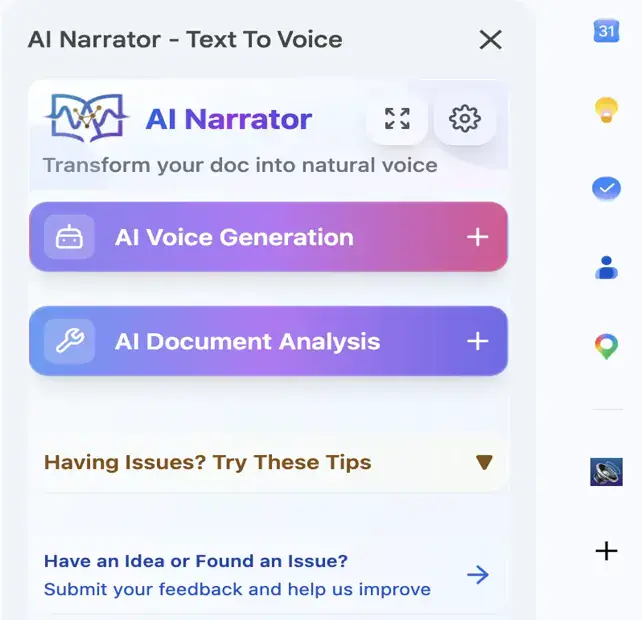
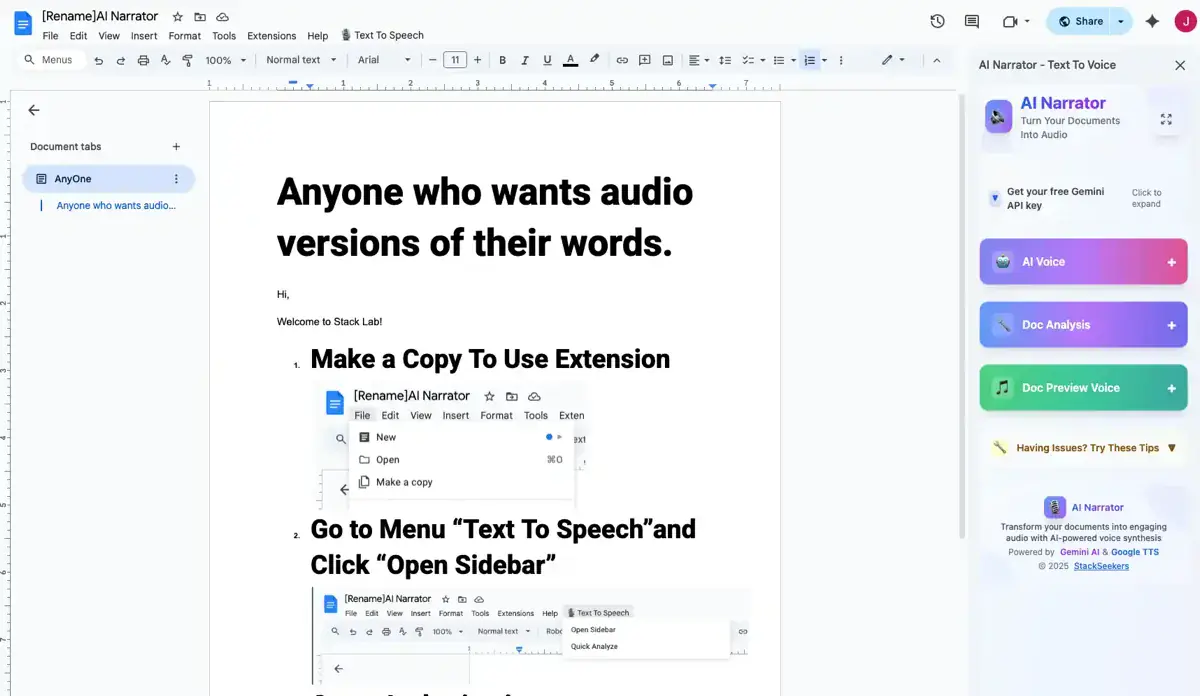
Barre latérale AI Narrator dans Google Docs générant une narration IA à partir du texte du document avec 29+ options de voix
  • 29+ voix AI naturelles

    Des voix qui semblent humaines, avec une intonation et un rythme naturels
  • 22+ langues

    Générez une narration en English, Spanish, Portuguese, French, German, Japanese, Hindi et plus encore
  • Fonctionne dans Google Docs

    Une barre latérale native — pas de changement d'onglet ou de copier-coller
  • Télécharger des fichiers audio

    Exportez la narration au format WAV sur le plan Pro pour les podcasts, présentations, e-learning ou écoute hors ligne
Étape par étape : Créer une narration avec AI Narrator

Prêt à essayer AI Narrator ?

Commencez dès aujourd'hui à convertir vos Google Docs en audio professionnel. Gratuit à vie !

Ajouter au Doc - C'est gratuit
  1. Étape 1 : Installer AI Narrator

    Installez le module complémentaire depuis le Google Workspace Marketplace. Il s'intègre directement à Google Docs.

  2. Étape 2 : Ouvrez votre Google Document

    Ouvrez le document dont vous souhaitez la narration. La barre latérale AI Narrator apparaît à droite ; sinon, ouvrez-la sous Extensions > AI Narrator.

  3. Étape 3 : Choisissez une voix

    Choisissez l'une des 29+ voix ou un préréglage tel que Storyteller ou Lecture & Concepts, et prévisualisez-la avant de générer.

  4. Étape 4 : Générez la narration

    Sélectionnez le texte à narrer, ou ne sélectionnez rien pour une lecture de tout le document. Cliquez sur Generate et l'audio est lu avec une prosodie naturelle. Une conversion couvre jusqu'à 10 000 caractères.

  5. Étape 5 : Téléchargez votre audio

    Sur Pro, cliquez sur download pour enregistrer un fichier WAV — téléchargez-le sur Drive et liez-le dans le document si vous le souhaitez, ou utilisez-le directement dans les présentations, podcasts et modules d'e-learning.

Pouvez-vous insérer de l'audio dans Google Docs ?
C'est la question qui conduit la plupart des utilisateurs dans un labyrinthe. La réponse est nuancée : vous pouvez insérer un lien vers un fichier audio, mais vous ne pouvez pas insérer (intégrer) de l'audio qui est lu directement dans un Google Doc. Il n'y a pas de support d'intégration natif pour l'audio dans Google Docs.
Ce que vous pouvez faire
FacteurEnregistrez votre voixAI Narrator
Temps de productionConfiguration, enregistrement, nettoyageGénérez en quelques minutes
Qualité audioDépend du micro et de la pièceSortie constante et propre
Modification requiseGénéralement couper et supprimer le bruitAucun après la génération
Support linguistiqueVotre langue uniquement22+ langues
CoûtMicro et espace calme requisPlan gratuit ; Pro ~$7/mois
Bruit de fondRisque d'écho et d'interférencesGénéré numériquement, sans bruit
ÉvolutivitéUn enregistrement à la foisGrands volumes sur Pro (100 TTS/mois)
Facilité d'utilisationBesoin d'un espace calme et d'un microCliquez sur Générer — c'est fait
Ce que vous ne pouvez pas faire
Vous ne pouvez pas intégrer un lecteur audio directement dans un Google Doc. Vous ne pouvez pas avoir d'audio qui se lit automatiquement lorsque quelqu'un ouvre le document. Vous ne pouvez pas joindre un fichier audio à un Doc comme vous joindriez un fichier à un e-mail. Ces limitations sont voulues — Google Docs est un éditeur de texte, pas un conteneur multimédia.
Pour la plupart des cas d'utilisation, la méthode du lien Drive fonctionne parfaitement. Les collaborateurs cliquent sur le lien, l'audio se lit dans un nouvel onglet et ils retournent au document. Ce n'est pas aussi fluide qu'une intégration native, mais c'est fiable et accessible depuis n'importe quel appareil.
Créez une narration au lieu de vous enregistrer avec AI Narrator
Et si vous avez besoin d'audio pour votre Google Doc mais que vous ne voulez pas enregistrer votre propre voix ? Peut-être êtes-vous gêné par votre voix. Peut-être avez-vous besoin d'une narration dans une langue que vous ne parlez pas. Peut-être avez-vous besoin de produire de l'audio à grande échelle — des dizaines de documents par semaine. C'est là qu'AI Narrator change la donne.
AI Narrator est une extension Chrome qui convertit le texte de vos Google Docs en narration IA de qualité professionnelle. Au lieu de vous enregistrer vous-même, vous sélectionnez votre texte, choisissez parmi 29+ voix IA naturelles et générez de l'audio en quelques secondes. Le résultat ressemble à une lecture de votre document par un acteur vocal professionnel — car l'IA est entraînée sur des milliers d'heures de parole humaine.
Pourquoi AI Narrator ? Enregistrer votre propre voix prend du temps, nécessite un environnement calme et produit une qualité incohérente. AI Narrator vous offre une narration de qualité studio dans 22+ langues, avec une tonalité et un rythme cohérents, à chaque fois. Aucun microphone nécessaire.
AI Narrator peut-il créer des enregistrements vocaux à partir de mes Google Docs ? Oui. Il lit votre texte Google Docs à haute voix avec 29+ voix IA naturelles et vous permet de télécharger l'audio sous forme de fichier WAV sur Pro. C'est le moyen le plus rapide de créer une narration à partir de contenu écrit.
Principales fonctionnalités d'AI Narrator
Puis-je intégrer un fichier audio qui se lit automatiquement dans Google Docs ? Non. Google Docs ne prend pas en charge l'intégration audio ni la lecture automatique. Les liens audio s'ouvrent dans un nouvel onglet, ou utilisez Google Slides pour une narration en lecture automatique dans une présentation.
Conclusion : la meilleure façon d'ajouter de l'audio à Google Docs
Étape par étape : Comment créer une narration avec AI Narrator

Écoutez votre propre texte lu à voix haute — gratuit, directement ici

Collez n'importe quel texte et écoutez-le dans plus de 50 voix d'AI naturelles. Aucun téléchargement ni inscription requis.

Ouvrir l'outil TTS gratuit

Disclosure

Some of the tools compared on this site — including AI Narrator — are our own products. We review them on the same footing as competitors, on current pricing and hands-on testing, and always tell you when a product is ours.

Try AI Narrator Free

Sign up free — no credit card required. Turn your documents into natural-sounding audio in minutes.

Sign Up Free

Articles Connexes

Convertir Google Docs en audioTransformer du texte en fichiers audio
Meilleure synthèse vocale pour Google DocsComparaison des meilleurs outils
Lecteur audio pour Google DocsÉcoutez vos documents

Try AI Narrator Free

Experience the voices mentioned in this article. Install the Google Docs add-on and generate audio from any document in seconds.

Sadaltager SampleKore SampleLaomedeia Sample
Browse All Voices

Parcourir les autres catégories

GuidesComparaisonTutorielCréation de contenuTutorielAccessibilitéFonctionnalitésAstucesAvis