Cómo grabar audio en Google Docs: 5 soluciones que funcionan
| Característica | Google Docs | Google Slides |
|---|---|---|
| Grabar audio | No | No |
| Insertar archivo de audio | No (solo enlace) | Sí (desde Drive) |
| Reproducir audio en el editor | No | Sí |
| Audio de Google Drive | Enlace en una pestaña nueva | Incrustar y reproducir |
| Grabación de voz | No | No |
Esta es una distinción clave que confunde a muchos usuarios. Google Slides admite archivos de audio de forma nativa: puedes insertar archivos MP3 o WAV desde Google Drive directamente en una diapositiva, y se reproducen durante la presentación. Google Docs no tiene esta capacidad. Si has visto cómo funciona el audio en Slides y has asumido que Docs tiene la misma función, no eres el único. Ambas herramientas manejan el audio de formas muy distintas.
Paso 1: Abre la grabadora de voz de tu teléfono
Abre Voice Memos en iPhone o Recorder en Android. Ambas vienen preinstaladas y listas de inmediato.
Paso 2: Graba tu audio
Toca grabar y habla con claridad. Puedes capturar notas de voz, narración o comentarios; la aplicación se guarda automáticamente cuando te detienes.
Paso 3: Sube a Google Drive
En la aplicación Drive, toca el botón más y sube el archivo de audio. Se sincroniza y se vuelve accesible desde cualquier dispositivo.
Paso 4: Enlaza en tu Google Doc
En tu documento, resalta el texto, presiona Ctrl/Cmd + K y pega el enlace de Drive. Los colaboradores hacen clic en el enlace para escuchar el audio.
Paso 1: Abrir la grabadora de voz
Busca "Voice Recorder" en el menú Start; si falta, instálalo gratis desde Microsoft Store.
Paso 2: Conecta tu micrófono
Un auricular o micrófono de condensador USB suena mejor que el micrófono integrado de una laptop, pero cualquiera de ellos funciona. Windows detecta el dispositivo conectado automáticamente.
Paso 3: Graba tu audio
Haz clic en el icono del micrófono, habla a un volumen constante y detente cuando hayas terminado. La grabación se guarda con un nombre de archivo con marca de tiempo.
Paso 4: Sube a Google Drive
Arrastra el archivo desde la carpeta Recordings a drive.google.com, haz clic derecho en "Obtener enlace" y pégalo en tu Google Doc.
Paso 1: Abre Voice Memos
Usa Spotlight (Cmd + Space) para encontrarlo. La interfaz es un botón de grabación grande con tus grabaciones listadas a la izquierda.
Paso 2: Configura tu micrófono
El micrófono integrado funciona, pero un micrófono USB externo o unos auriculares mejoran la calidad. Observa el medidor de entrada para evitar la saturación.
Paso 3: Graba y edita
Haz clic en el botón rojo para grabar. Cuando termines, usa Edit para recortar los extremos o reemplazar una sección sin tener que volver a grabar toda la toma.
Paso 4: Exporta y sube
Haz clic derecho en la grabación, elige Share > Save to Files, luego súbela a Google Drive y enlácala en tu documento (Insert > Link, o Ctrl/Cmd + K).
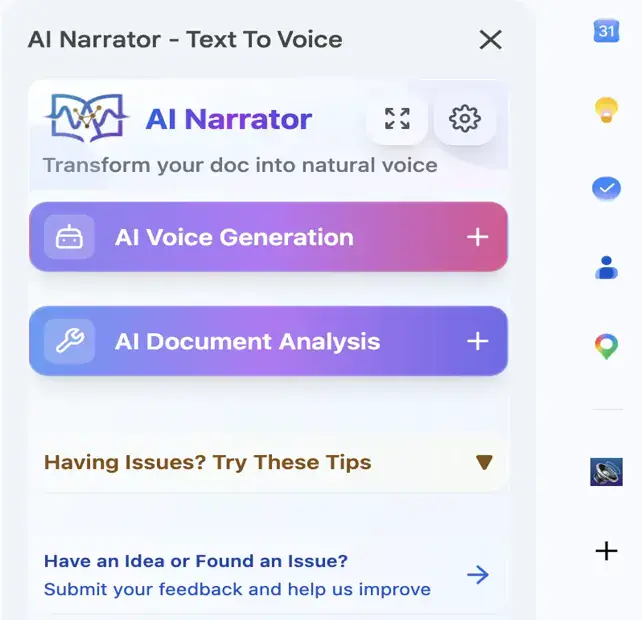
¿Quieres escuchar estas voces tú mismo?
Pruebe nuestro Narrador AI gratis ahora mismo. No es necesario registrarse.
Paso 1: Abre la grabadora de voz
Haz clic en el menú Inicio y escribe "Grabadora de voz". Haz clic en la aplicación para abrirla. Si no la tienes, instálala gratis desde Microsoft Store. La aplicación se abre con una interfaz sencilla: solo un botón de grabar y una lista de grabaciones anteriores.
Paso 2: Conecta tu micrófono
Conecta un micrófono USB o utiliza el micrófono integrado de tu portátil. Para mayor calidad, un micrófono de diadema o un micrófono de condensador USB funcionan bien. Windows detecta y utiliza automáticamente el micrófono conectado.
Paso 3: Graba tu audio
Haz clic en el icono del micrófono para empezar a grabar. Habla con claridad y a un volumen constante. Haz clic en el botón de detener cuando termines. La grabación se guarda automáticamente con una marca de tiempo como nombre de archivo.
Paso 1: Abre Notas de voz
Abre la búsqueda Spotlight (Cmd + Espacio) y escribe "Notas de voz". Haz clic para abrir la aplicación. Verás una interfaz limpia con un botón de grabación grande y una lista de grabaciones anteriores a la izquierda.
Paso 2: Configura tu micrófono
Notas de voz utiliza el micrófono integrado de tu Mac de forma predeterminada. Para mayor calidad, conecta un micrófono USB externo o unos auriculares. Comprueba el medidor de nivel de entrada para asegurarte de que tu voz se registre con claridad sin recortarse.
Paso 3: Graba y edita
Haz clic en el botón rojo de grabar para empezar. Cuando termines, haz clic en detener. Puedes recortar la grabación haciendo clic en "Editar" y arrastrando los bordes. Notas de voz también te permite sustituir secciones de una grabación sin empezar de nuevo.
Paso 4: Exporta y sube
Haz clic derecho en tu grabación y selecciona "Compartir" > "Guardar en archivos" para exportarla, o arrástrala directamente a tu escritorio. Luego sube el archivo a Google Drive y enlázalo en tu Google Doc usando Insertar > Enlace.
Enlazar a audio en Google Drive
Inserta un hipervínculo a un archivo de audio; se abre en el reproductor de vista previa de Drive al hacer clic.Añadir un QR Code
Genera un QR code que abra el archivo de audio e inserta la imagen QR en el documento.Enlazar a un reproductor de audio de Slides
Incrusta audio en una Google Slide, luego enlázate a esa diapositiva desde tu Doc: una solución alternativa, pero funcional.
29+ voces AI naturales
Voces que suenan humanas, con entonación y ritmo naturales22+ idiomas
Genera narración en English, Spanish, Portuguese, French, German, Japanese, Hindi y másFunciona dentro de Google Docs
Una barra lateral nativa: sin cambio de pestañas ni copiar y pegarDescargar archivos de audio
Exporta la narración como WAV en el plan Pro para podcasts, presentaciones, e-learning o escucha sin conexión
¿Listo para probar AI Narrator?
Comienza a convertir tus Google Docs en audio profesional hoy. ¡Gratis para siempre!
Agregar al Doc - Es gratisPaso 1: Instala AI Narrator
Instala el complemento desde el Google Workspace Marketplace. Se integra directamente con Google Docs.
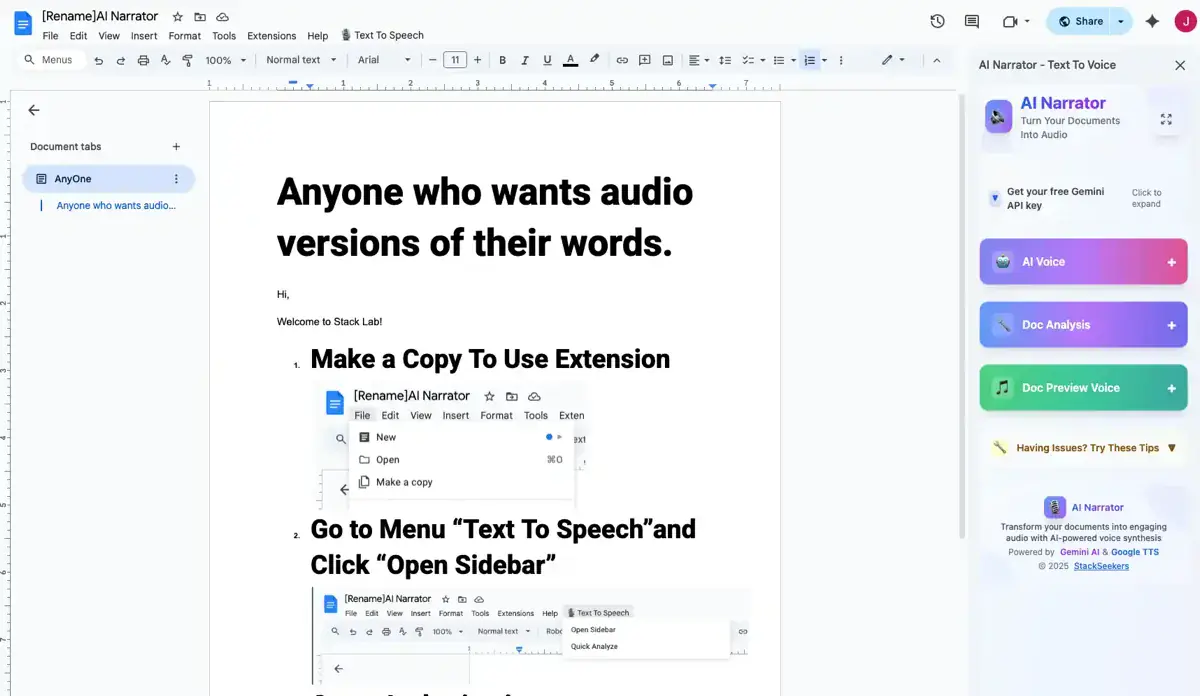
Paso 2: Abre tu Google Document
Abre el documento que deseas narrar. La barra lateral AI Narrator aparece a la derecha; si no, ábrela en Extensions > AI Narrator.
Paso 3: Elige una voz
Elige una de las 29+ voces o un ajuste preestablecido como Storyteller o Lecture & Concepts, y previsualízala antes de generar.
Paso 4: Genera la narración
Resalta el texto para narrar, o no dejes nada seleccionado para una lectura de todo el documento. Haz clic en Generate y el audio se reproduce con prosodía natural. Una conversión cubre hasta 10.000 caracteres.
Paso 5: Descarga tu audio
En Pro, haz clic en download para guardar un archivo WAV: súbelo a Drive y enlázalo en el documento si lo deseas, o utilízalo directamente en presentaciones, podcasts y módulos de e-learning.
| Factor | Graba tu voz | AI Narrator |
|---|---|---|
| Tiempo de producción | Configuración, grabación, limpieza | Genera en minutos |
| Calidad de audio | Depende del micrófono y la sala | Salida consistente y limpia |
| Edición requerida | Por lo general, recortar y eliminar ruido | Ninguno después de la generación |
| Soporte de idiomas | Solo tu idioma | 22+ idiomas |
| Costo | Se requiere micrófono y espacio tranquilo | Plan gratuito; Pro ~$7/mes |
| Ruido de fondo | Riesgo de eco e interferencias | Generado digitalmente, sin ruido |
| Escalabilidad | Una grabación a la vez | Grandes volúmenes en Pro (100 TTS/mes) |
| Facilidad de uso | Necesita espacio silencioso y micrófono | Haz clic en Generar — listo |
No puedes integrar un reproductor de audio directamente dentro de un Google Doc. No puedes tener audio que se reproduzca automáticamente cuando alguien abre el documento. No puedes adjuntar un archivo de audio a un documento de la forma en que adjuntarías un archivo a un correo electrónico. Estas limitaciones están diseñadas así: Google Docs es un editor de texto, no un contenedor multimedia.
Escucha tu propio texto leído en voz alta — gratis, aquí mismo
Pega cualquier texto y escúchalo en más de 50 voces de AI naturales. No se requiere descarga ni registro.
Abrir la herramienta TTS gratuitaDisclosure
Some of the tools compared on this site — including AI Narrator — are our own products. We review them on the same footing as competitors, on current pricing and hands-on testing, and always tell you when a product is ours.