Der komplette Leitfaden zu Text-to-Speech in Google Docs
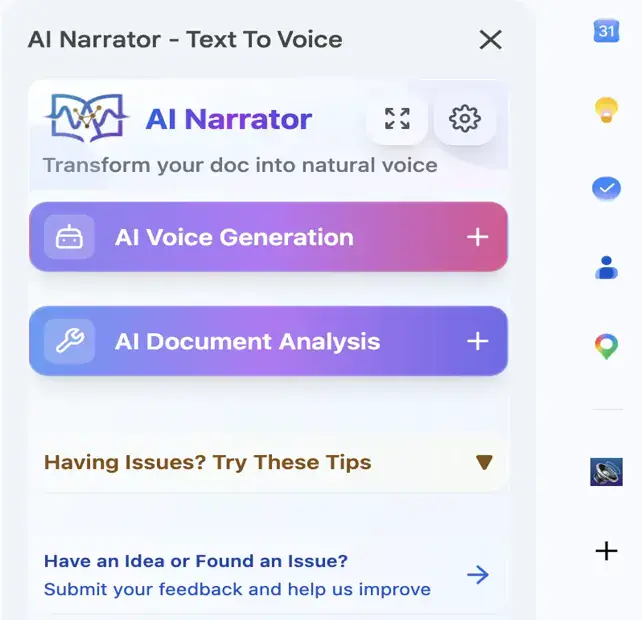
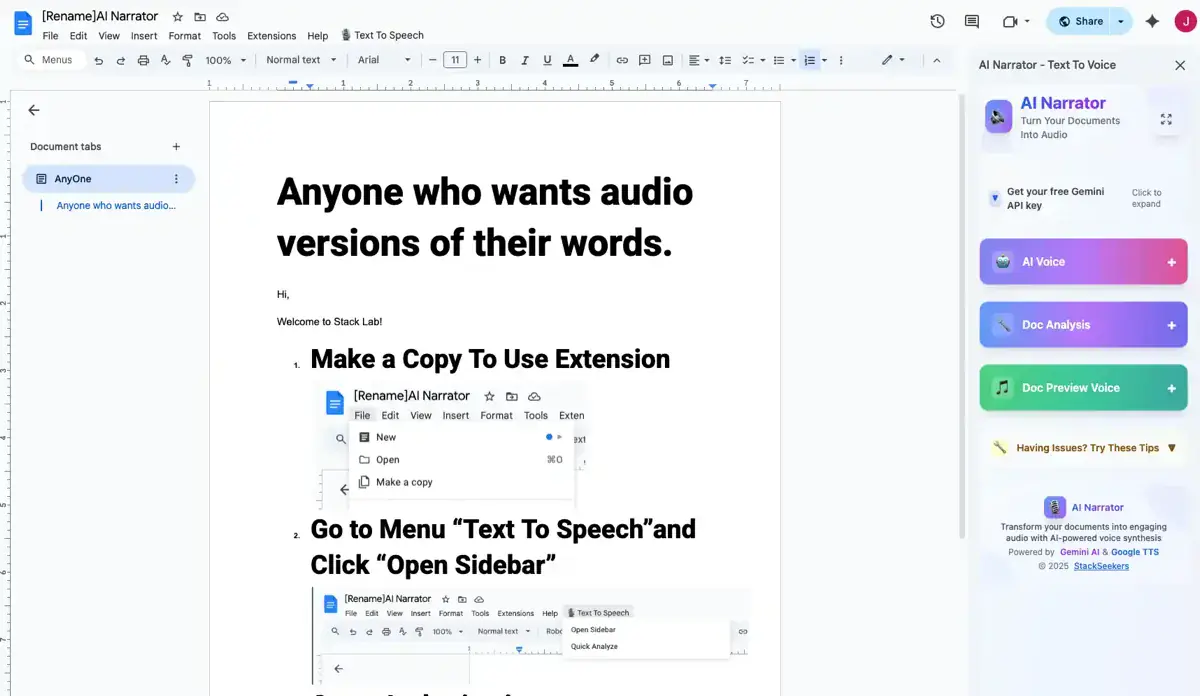
Text-to-Speech-Technologie hat die Art und Weise, wie wir Inhalte konsumieren, revolutioniert. Für Studenten, Berufstätige und Content Creator eröffnet die Umwandlung schriftlicher Dokumente in Audio neue Möglichkeiten für Multitasking, Barrierefreiheit und Inhaltsverteilung. Sie können unseren Vergleich der kostenlosen TTS-Tools erkunden, um zu sehen, wie die verschiedenen Lösungen abschneiden.
29+ KI-Stimmen
Wählen Sie aus einer Vielzahl professioneller KI-Stimmen in mehreren SprachenGoogle Docs-Integration
Funktioniert nahtlos mit Ihren bestehenden Google Docs-Dokumenten22+ Sprachen
Unterstützung für 22+ Sprachen für globale BarrierefreiheitKeine Installation erforderlich
Funktioniert direkt in Ihrem Browser - keine Downloads nötig
Möchten Sie diese Stimmen selbst hören?
Testen Sie unseren AI Narrator jetzt kostenlos. Keine Anmeldung erforderlich.
Schritt 1: AI Narrator installieren
Zuerst müssen Sie AI Narrator zu Ihren Google Docs hinzufügen. Besuchen Sie den Chrome Web Store und suchen Sie nach "AI Narrator" oder nutzen Sie den Marketplace-Link, um die Erweiterung herunterzuladen.
Sobald die Installation abgeschlossen ist, sehen Sie das AI Narrator-Symbol in Ihrer Google Docs-Symbolleiste.
Schritt 2: Öffnen Sie Ihr Dokument
Öffnen Sie das Google Doc, das Sie in Audio umwandeln möchten. Stellen Sie sicher, dass Ihr Dokument gespeichert und bereit ist.
Sie können das gesamte Dokument umwandeln oder spezifischen Text zur Umwandlung auswählen.
Schritt 3: Wählen Sie Ihre Stimme
Klicken Sie auf das AI Narrator-Symbol in Ihrer Symbolleiste. Sie sehen ein Bedienfeld mit Stimmoptionen.
Wählen Sie aus 29+ Stimmen in verschiedenen Sprachen und Akzenten. Sie können jede Stimme probehören, bevor Sie Audio generieren.
Schritt 4: Audio generieren
Klicken Sie auf die Schaltfläche "Generate". AI Narrator verarbeitet Ihr Dokument und erstellt hochwertiges Audio.
Die Verarbeitungszeit hängt von der Länge Ihres Dokuments ab, aber die meisten Umwandlungen sind in unter einer Minute abgeschlossen.
Schritt 5: Herunterladen oder Abspielen
Nach der Generierung können Sie das Audio direkt im Browser abspielen oder als WAV-Datei herunterladen.
Die Audiodatei gehört Ihnen – zum Behalten, Teilen oder für Ihre Projekte.
Um die besten Ergebnisse mit AI Narrator zu erzielen, befolgen Sie diese Tipps:
Verwenden Sie klare Formatierung
Gut formatierte Dokumente mit Überschriften erzeugen besseres Audio mit natürlichen Pausen und UnterbrechungenWählen Sie die richtige Stimme
Passen Sie die Stimme an Ihren Inhaltstyp an – professionelle Stimmen für geschäftliche Dokumente, lockere Stimmen für persönlichen InhaltÜberprüfen Sie die Spracheinstellungen
Stellen Sie sicher, dass die gewählte Stimmensprache mit Ihrer Dokumentsprache für eine korrekte Aussprache übereinstimmtVorschau vor dem Herunterladen
Hören Sie immer eine Vorschau an, bevor Sie das vollständige Audio generieren, um sicherzustellen, dass Stimme und Qualität Ihren Anforderungen entsprechen
AI Narrator ist vielseitig und kann für verschiedene Zwecke verwendet werden:
| Anwendungsfall | Vorteil | Bester Sprechertyp |
|---|---|---|
| Inhaltserstellung | Erstellen Sie Audio-Versionen von Blogbeiträgen und Artikeln für Podcasts | Natürlich, konversational |
| Bildung | Schüler und Studenten können Lernmaterialien anhören, während sie andere Dinge tun | Klar, professionell |
| Barrierefreiheit | Bietet Audio-Zugang für sehbehinderte Nutzer | Natürlich, leicht verständlich |
| Geschäftspräsentationen | Konvertieren Sie Dokumente zur mobilen Nutzung in Audio | Professionell, autoritativ |
| Sprachernenung | Fremdsprachige Dokumente für Ausspracheübungen anhören | Muttersprachler |
Bereit, AI Narrator auszuprobieren?
Beginnen Sie noch heute mit der Umwandlung Ihrer Google Docs in professionelles Audio. Für immer kostenlos!
Zum Doc hinzufügen - KostenlosAI Narrator hebt sich ab, weil es speziell für die Google Docs-Integration entwickelt wurde. Im Gegensatz zu generischen TTS-Tools versteht AI Narrator die Dokumentstruktur und erstellt Audio, das Formatierung, Absätze und Abschnitte respektiert. Für eine detaillierte Anleitung zu Audiokonvertierungsmethoden, sehen Sie sich unseren Leitfaden zur Umwandlung von Google Docs in Audiodateien an.
- Wie man Google Docs in Audiodateien umwandelt — Vergleich verschiedener Methoden, von AI Narrator bis hin zur Bildschirmaufnahme.
- AI Narrator für Hörbücher: Die besten Stimmen & Presets — Welche Stimm-Presets für Hörbucherzählungen am besten funktionieren.
- AI Narrator vs ElevenLabs — Direkter Vergleich mit dem Branchenführer.
Die Umwandlung von Google Docs in Sprache war noch nie so einfach. Mit AI Narrator können Sie jedes Dokument in wenigen Minuten in professionelles Audio verwandeln. Starten Sie noch heute mit AI Narrator und entdecken Sie eine neue Art, Inhalte zu erstellen, zu teilen und zu konsumieren.
Hören Sie Ihren eigenen Text laut vorgelesen — kostenlos, genau hier
Fügen Sie einen beliebigen Text ein und hören Sie ihn in über 50 natürlichen AI-Stimmen an. Kein Download und keine Registrierung erforderlich.
Kostenloses TTS-Tool öffnenDisclosure
Some of the tools compared on this site — including AI Narrator — are our own products. We review them on the same footing as competitors, on current pricing and hands-on testing, and always tell you when a product is ours.