গুগল ডক্সে অডিও কীভাবে রেকর্ড করবেন: ৫টি কার্যকর পদ্ধতি
| বৈশিষ্ট্য | Google Docs | Google Slides |
|---|---|---|
| অডিও রেকর্ড করুন | না | না |
| অডিও ফাইল ঢোকান | না (শুধুমাত্র লিঙ্ক) | হ্যাঁ (ড্রাইভ থেকে) |
| এডিটর-এ অডিও চালান | না | হ্যাঁ |
| Google Drive থেকে অডিও | একটি নতুন ট্যাবে লিঙ্ক | এম্বেড করুন এবং চালান |
| ভয়েস রেকর্ডিং | না | না |
এটি একটি মূল পার্থক্য যা অনেক ব্যবহারকারীকে বিভ্রান্ত করে। গুগল স্লাইড নেটিভলি অডিও ফাইল সাপোর্ট করে — আপনি গুগল ড্রাইভ থেকে সরাসরি স্লাইডে এমপি৩ বা ডাব্লিউএভি ফাইল ঢোকাতে পারেন এবং সেগুলো আপনার প্রেজেন্টেশনের সময় বাজে। গুগল ডক্সে এই সক্ষমতা নেই। আপনি যদি স্লাইডে অডিও কাজ করতে দেখে থাকেন এবং ধরে নেন যে ডক্সেও একই ফিচার আছে, তবে আপনি একা নন। এই দুটি টুল অডিও খুব ভিন্নভাবে পরিচালনা করে।
ধাপ ১: আপনার ফোনের ভয়েস রেকর্ডার খুলুন
iPhone-এ Voice Memos বা Android-এ Recorder খুলুন। উভয়ই প্রি-ইনস্টল করা এবং অবিলম্বে প্রস্তুত।
ধাপ ২: আপনার অডিও রেকর্ড করুন
রেকর্ড ট্যাপ করুন এবং পরিষ্কারভাবে কথা বলুন। আপনি ভয়েস নোট, বর্ণনা বা প্রতিক্রিয়া ক্যাপচার করতে পারেন; আপনি থামলে অ্যাপটি স্বয়ংক্রিয়ভাবে সংরক্ষণ করে।
ধাপ ৩: Google Drive-এ আপলোড করুন
Drive অ্যাপে, প্লাস বোতামে ট্যাপ করুন এবং অডিও ফাইল আপলোড করুন। এটি সিঙ্ক হয় এবং যেকোনো ডিভাইস থেকে অ্যাক্সেসযোগ্য হয়ে ওঠে।
ধাপ ৪: আপনার Google Doc-এ লিঙ্ক করুন
আপনার নথিতে, পাঠ্যটি হাইলাইট করুন, Ctrl/Cmd + K টিপুন এবং ড্রাইভ লিঙ্কটি পেস্ট করুন। সহযোগীরা অডিও শুনতে লিঙ্কে ক্লিক করেন।
ধাপ ১: ভয়েস রেকর্ডার খুলুন
Start মেনু থেকে "Voice Recorder" অনুসন্ধান করুন; এটি অনুপস্থিত থাকলে, Microsoft Store থেকে বিনামূল্যে ইনস্টল করুন।
ধাপ ২: আপনার মাইক্রোফোন সংযুক্ত করুন
ল্যাপটপের বিল্ট-ইন মাইকের চেয়ে একটি হেডসেট বা USB কন্ডেন্সার মাইক ভালো শোনায়, তবে যেকোনো একটি কাজ করে। Windows স্বয়ংক্রিয়ভাবে সংযুক্ত ডিভাইস সনাক্ত করে।
ধাপ ৩: আপনার অডিও রেকর্ড করুন
মাইক্রোফোন আইকনে ক্লিক করুন, একটি সামঞ্জস্যপূর্ণ ভলিউমে কথা বলুন এবং শেষ হলে থামুন। রেকর্ডিংটি একটি টাইমস্ট্যাম্প ফাইলের নাম দিয়ে সংরক্ষিত হয়।
ধাপ ৪: Google Drive-এ আপলোড করুন
Recordings ফোল্ডার থেকে ফাইলটি drive.google.com-এ ড্র্যাগ করুন, "लिंक प्राप्त करें"-এ (Get link) রাইট-ক্লিক করুন এবং আপনার Google Doc-এ পেস্ট করুন।
ধাপ ১: Voice Memos খুলুন
এটি খুঁজতে Spotlight (Cmd + Space) ব্যবহার করুন। ইন্টারফেসটি একটি বড় রেকর্ড বোতাম এবং আপনার রেকর্ডিংগুলি বাম দিকে তালিকাভুক্ত থাকে।
ধাপ ২: আপনার মাইক্রোফোন সেট আপ করুন
বিল্ট-ইন মাইক কাজ করে, তবে একটি বাহ্যিক USB মাইক বা হেডসেট গুণমান উন্নত করে। ক্লিপিং এড়াতে ইনপুট মিটার দেখুন।
ধাপ ৩: রেকর্ড এবং সম্পাদনা করুন
রেকর্ড করতে লাল বোতামে ক্লিক করুন। সম্পন্ন হলে, শেষগুলি ট্রিম করতে বা পুরো টেকটি পুনরায় রেকর্ড না করে একটি বিভাগ প্রতিস্থাপন করতে Edit ব্যবহার করুন।
ধাপ ৪: রপ্তানি এবং আপলোড করুন
রেকর্ডিংটিতে রাইট-ক্লিক করুন, Share > Save to Files বেছে নিন, তারপর এটিকে Google Drive-এ আপলোড করুন এবং আপনার নথিতে লিঙ্ক করুন (Insert > Link, অথবা Ctrl/Cmd + K)।
এই কণ্ঠ নিজেই শুনতে চান?
এই মুহূর্তে বিনামূল্যে আমাদের AI বর্ণনাকারী চেষ্টা করুন. কোন সাইন আপ প্রয়োজন.
ধাপ ১: ভয়েস রেকর্ডার খুলুন
স্টার্ট মেনুতে ক্লিক করুন এবং "ভয়েস রেকর্ডার" টাইপ করুন। এটি খুলতে অ্যাপটিতে ক্লিক করুন। যদি আপনার এটি না থাকে, মাইক্রোসফট স্টোর থেকে বিনামূল্যে ইন্সটল করুন। অ্যাপটি একটি সাধারণ ইন্টারফেসের সাথে খোলে — শুধু একটি রেকর্ড বোতাম এবং আগের রেকর্ডিংয়ের একটি তালিকা।
ধাপ ২: আপনার মাইক্রোফোন কানেক্ট করুন
একটি ইউএসবি মাইক্রোফোন প্লাগ করুন অথবা আপনার ল্যাপটপের বিল্ট-ইন মাইক ব্যবহার করুন। ভালো মানের জন্য, একটি হেডসেট মাইক্রোফোন বা ইউএসবি কন্ডেন্সার মাইক ভালো কাজ করে। উইন্ডোজ স্বয়ংক্রিয়ভাবে সংযুক্ত মাইক্রোফোন শনাক্ত করে এবং ব্যবহার করে।
ধাপ ৩: আপনার অডিও রেকর্ড করুন
রেকর্ডিং শুরু করতে মাইক্রোফোন আইকনে ক্লিক করুন। পরিষ্কার এবং একই ভলিউমে কথা বলুন। শেষ হলে স্টপ বোতামে ক্লিক করুন। রেকর্ডিংটি স্বয়ংক্রিয়ভাবে ফাইলের নাম হিসেবে টাইমস্ট্যাম্প দিয়ে সেভ হয়ে যায়।
ধাপ ১: ভয়েস মেমো খুলুন
স্পটলাইট সার্চ (Cmd + Space) খুলুন এবং "ভয়েস মেমো" টাইপ করুন। খুলতে ক্লিক করুন। আপনি একটি বড় রেকর্ড বোতাম এবং বাম দিকে আগের রেকর্ডিংয়ের তালিকা সহ একটি পরিষ্কার ইন্টারফেস দেখতে পাবেন।
ধাপ ২: আপনার মাইক্রোফোন সেট আপ করুন
ভয়েস মেমো ডিফল্টভাবে আপনার ম্যাকের বিল্ট-ইন মাইক্রোফোন ব্যবহার করে। ভালো মানের জন্য, একটি বাহ্যিক ইউএসবি মাইক্রোফোন বা হেডসেট কানেক্ট করুন। আপনার ভয়েস স্পষ্টভাবে রেজিস্টার হচ্ছে কি না তা নিশ্চিত করতে ইনপুট লেভেল মিটার পরীক্ষা করুন।
ধাপ ৩: রেকর্ড এবং এডিট করুন
শুরু করতে লাল রেকর্ড বোতামে ক্লিক করুন। হয়ে গেলে স্টপ ক্লিক করুন। আপনি "এডিট" ক্লিক করে এবং প্রান্তগুলো টেনে রেকর্ডিংটি ট্রিম করতে পারেন। ভয়েস মেমো আপনাকে পুনরায় শুরু না করেই রেকর্ডিংয়ের অংশগুলো প্রতিস্থাপন করতে দেয়।
ধাপ ৪: এক্সপোর্ট এবং আপলোড করুন
আপনার রেকর্ডিংয়ে রাইট-ক্লিক করুন এবং এক্সপোর্ট করতে "শেয়ার" > "সেভ টু ফাইলস" নির্বাচন করুন, অথবা সরাসরি আপনার ডেস্কটপে টেনে আনুন। তারপর ফাইলটি গুগল ড্রাইভে আপলোড করুন এবং ইনসার্ট > লিঙ্ক ব্যবহার করে আপনার গুগল ডকে লিঙ্ক করুন।
Google Drive-এ অডিওর লিঙ্ক
একটি অডিও ফাইলের হাইপারলিঙ্ক সন্নিবেশ করান; এটি ক্লিকে Drive-এর প্রিভিউ প্লেয়ারে খোলে।একটি QR Code যোগ করুন
একটি QR code তৈরি করুন যা অডিও ফাইলটি খোলে এবং নথিতে QR চিত্রটি সন্নিবেশ করান।Slides অডিও প্লেয়ারের লিঙ্ক
একটি Google Slide-এ অডিও এম্বেড করুন, তারপর আপনার Doc থেকে সেই স্লাইডে লিঙ্ক করুন — একটি সমাধান, তবে কার্যকরী।
২৯+টি ন্যাচারাল AI ভয়েস
মানুষের মতো শোনায় এমন কণ্ঠস্বর, প্রাকৃতিক স্বর এবং গতির সাথে22+টি ভাষা
English, Spanish, Portuguese, French, German, Japanese, Hindi এবং আরও অনেক কিছুতে বর্ণনা তৈরি করুনGoogle Docs-এর ভিতরে কাজ করে
একটি নেটিভ সাইডবার — কোনো ট্যাব-সুইচিং বা কপি-পেস্টিং নেইঅডিও ফাইল ডাউনলোড করুন
পডকাস্ট, উপস্থাপনা, ই-লার্নিং বা অফলাইন শোনার জন্য Pro প্ল্যানে WAV হিসাবে বর্ণনা রপ্তানি করুন
এআই ন্যারেটর চেষ্টা করতে প্রস্তুত?
আজ থেকেই আপনার গুগল ডক্সকে পেশাদার অডিওতে রূপান্তর করা শুরু করুন। চিরকাল বিনামূল্যে!
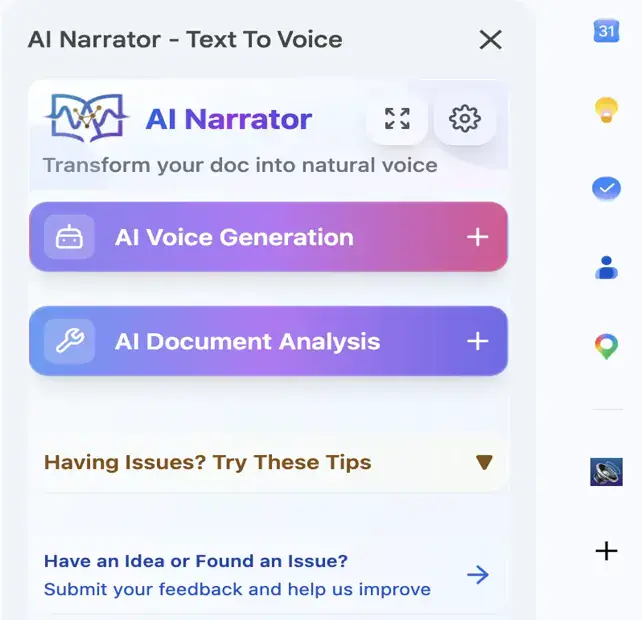
Doc-এ যোগ করুন - এটি বিনামূল্যেধাপ ১: AI Narrator ইনস্টল করুন
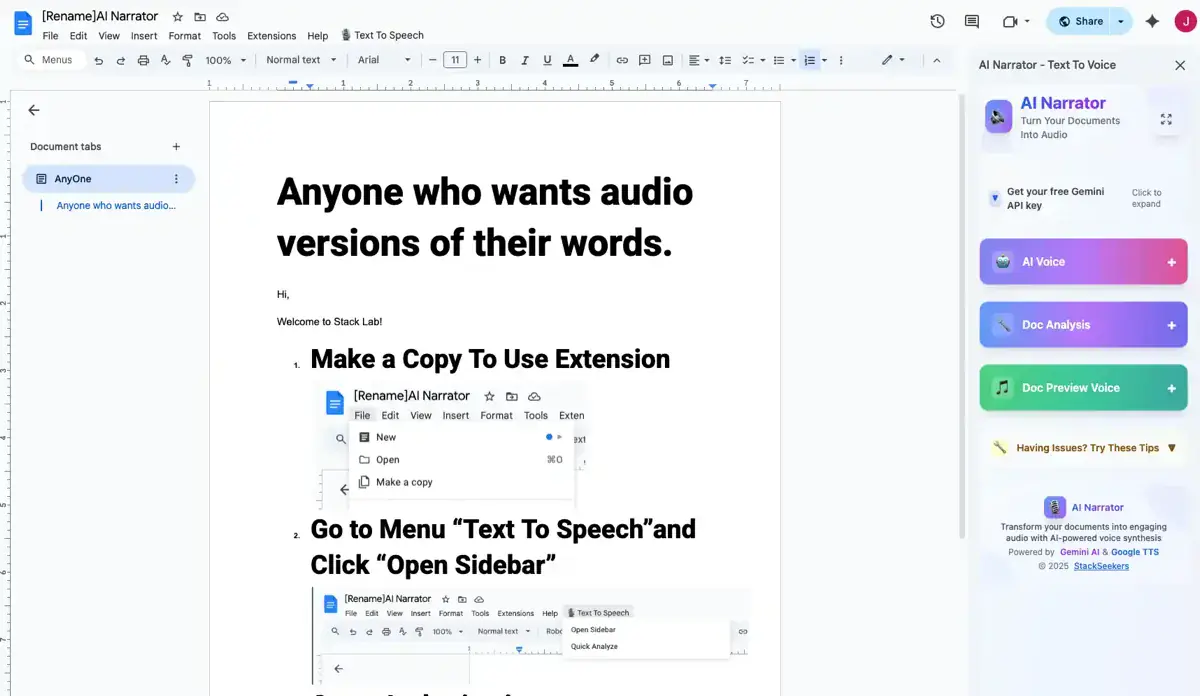
Google Workspace Marketplace থেকে অ্যাড-অনটি ইনস্টল করুন। এটি সরাসরি Google Docs-এর সাথে সংহত হয়।
ধাপ ২: আপনার Google Document খুলুন
যে নথিটি আপনি বর্ণনা করাতে চান তা খুলুন। AI Narrator সাইডबार ডানদিকে প্রদর্শিত হয়; না হলে, Extensions > AI Narrator এর অধীনে এটি খুলুন।
ধাপ ৩: একটি কণ্ঠস্বর চয়ন করুন
29+টি কণ্ঠস্বরের মধ্যে একটি বেছে নিন বা Storyteller বা Lecture & Concepts-এর মতো একটি প্রিসেট বেছে নিন এবং তৈরি করার আগে এটি পূর্বরূপ দেখুন।
ধাপ ৪: বর্ণনা তৈরি করুন
বর্ণনা করার জন্য পাঠ্যটি হাইলাইট করুন, বা সম্পূর্ণ-নথি পড়ার জন্য কোনো কিছু নির্বাচিত না রাখুন। Generate-এ ক্লিক করুন এবং অডিওটি স্বাভাবিক প্রসোডি সহ বাজবে। একটি রূপান্তর ১০,০০০,১০,০০০ অক্ষর পর্যন্ত কভার করে।
ধাপ ৫: আপনার অডিও ডাউনলোড করুন
Pro-তে, একটি WAV ফাইল সংরক্ষণ করতে download-এ ক্লিক করুন — আপনি চাইলে এটি Drive-এ আপলোড করে Doc-এ লিঙ্ক করুন, অথবা উপস্থাপনা, পডকাস্ট এবং ই-লার্নিং মডিউলে সরাসরি এটি ব্যবহার করুন।
| ফ্যাক্টর | আপনার ভয়েস রেকর্ড করুন | AI Narrator |
|---|---|---|
| তৈরি করার সময় | সেটআপ, রেকর্ডিং, ক্লিয়ারিং | মিনিটের মধ্যে তৈরি করুন |
| অডিও গুণমান | মাইক্রোফোন এবং রুমের উপর নির্ভর করে | সামঞ্জস্যপূর্ণ, পরিষ্কার আউটপুট |
| সম্পাদনা প্রয়োজন | সাধারণত ট্রিম এবং শব্দ অপসারণ | জেনারেট করার পরে কোনটিই নয় |
| ভাষা সমর্থন | শুধুমাত্র আপনার ভাষা | 22+টি ভাষা |
| খরচ | মাইক এবং শান্ত স্থান প্রয়োজন | ফ্রি প্ল্যান; প্রো ~$৭/মাস |
| পটভূমির শব্দ | ইকো এবং হস্তক্ষেপের ঝুঁকি | ডিজিটালভাবে জেনারেট করা, কোন শব্দ নেই |
| স্কেলেবিলিটি | একবারে একটি রেকর্ডিং | প্রোতে বড় ভলিউম (100 TTS/মাস) |
| ব্যবহারের সহজতা | শান্ত জায়গা এবং মাইক প্রয়োজন | জেনারেট ক্লিক করুন — সম্পন্ন |
আপনি সরাসরি গুগল ডকের ভেতরে কোনো অডিও প্লেয়ার এম্বেড করতে পারেন না। কেউ ডকুমেন্ট খুললে অডিও নিজে নিজে বাজতে শুরু করবে এমন ব্যবস্থা করতে পারেন না। আপনি ইমেলে ফাইল যেভাবে সংযুক্ত করেন, সেভাবে ডকে অডিও ফাইল সংযুক্ত করতে পারেন না। এই সীমাবদ্ধতাগুলো পরিকল্পিত — গুগল ডক্স একটি টেক্সট এডিটর, মাল্টিমিডিয়া কন্টেইনার নয়।
আপনার নিজের পাঠ্য জোরে পড়া শুনুন — বিনামূল্যে, ঠিক এখানেই
যেকোনো পাঠ্য পেস্ট করুন এবং 50+ স্বাভাবিক AI ভয়েসে শুনুন। কোনো ডাউনলোড এবং সাইন-আপের প্রয়োজন নেই।
বিনামূল্যে TTS টুল খুলুনDisclosure
Some of the tools compared on this site — including AI Narrator — are our own products. We review them on the same footing as competitors, on current pricing and hands-on testing, and always tell you when a product is ours.