2026年ベストAI音声生成機能付きChrome拡張機能
Daniel Reyes
6 分で読める
#chrome-extension#ai-voice#text-to-speech#voice-generator#browser-extension
Info
クイック回答: 2026年のベストAI音声生成Chrome拡張機能は次のとおりです:AI Narrator(ドキュメントのナレーションに最適)、Natural Reader(Webページに最適)、Speechify(速読に最適)、Read Aloud(軽量なオプションとして最適)、Chrome Built-in TTS(アクセシビリティに最適)。AI Narratorは、最も多くの音声とWAVダウンロード機能を提供します。
Chrome拡張機能により、テキスト読み上げが非常に便利になります。テキストを別のウェブサイトにコピーしなくても、ブラウザから直接AI音声オーディオを生成できます。
しかし、数十ものTTS用Chrome拡張機能がある中で、実際にインストールする価値があるのはどれでしょうか?トップ10の拡張機能をテストし、音声の品質、機能、使いやすさに基づいて上位5つをランキングしました。
AI音声生成Chrome拡張機能:比較
| 拡張機能 | 音声 | ダウンロード | 価格 | 最適 |
|---|---|---|---|---|
| AI Narrator | 29+種類のAI音声 | ✅ WAVファイル | 永久無料 | ドキュメントのナレーション、コンテンツ作成 |
| Natural Reader | 20種類以上の自然な音声 | ⚠️ プレミアム限定 | フリーミアム | ウェブページの読み上げ |
| Speechify | 30種類以上の有名人の音声 | ❌ いいえ | $139/年 | 速読 |
| 読み上げ | システム音声 | ❌ いいえ | 無料 | 基本的な読み上げ |
| Chrome TTS | システム音声 | ❌ いいえ | 無料(内蔵) | アクセシビリティ |
1. AI Narrator — ドキュメントのナレーションに最適
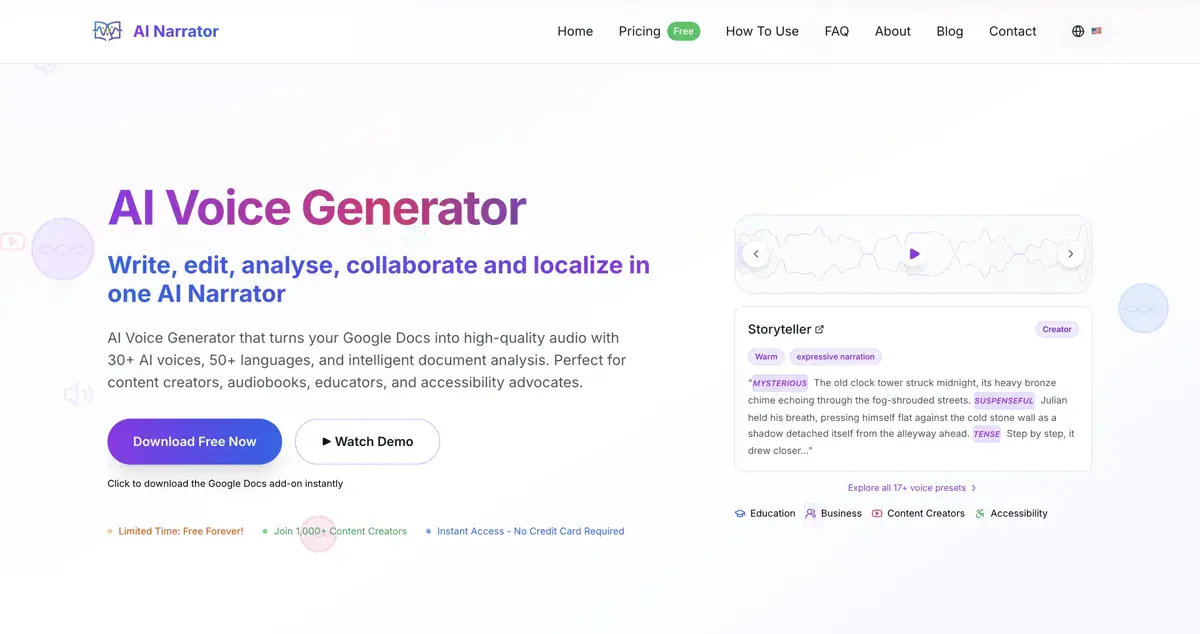
AI Narratorは、厳選された29+種類のAI音声を使用して、Google Docsや貼り付けられたテキストをプロフェッショナルな音声に変換するChrome拡張機能です。WAVダウンロードを無料で提供する唯一のChrome拡張機能です。
厳選された29+種類の音声
ストーリーテラー、ASMR、エグゼクティブピッチ、講義など。各音声は特定のコンテンツタイプに最適化されています。WAVダウンロード
拡張機能から直接、高品質な音声ファイルをエクスポートできます。Google Docs統合
ドキュメントを離れることなく、Google Docsを音声に変換できます。22+言語
英語、スペイン語、フランス語、ドイツ語、ヒンディー語など。
Info
拡張機能は数秒でインストールされ、すぐに動作します。テキストを貼り付けるかGoogle Docsに接続し、音声を選択して音声を生成するだけです。無料プランには、制限なしですべての音声が含まれています。
2. Natural Reader — ウェブページの読み上げに最適
Natural Readerは、200万人以上のユーザーを持つ最も人気のあるTTS Chrome拡張機能の1つです。自然な音声で、任意のウェブページ、PDF、または貼り付けられたテキストを読み上げます。
Natural Readerは、ウェブページ、PDF、コピーしたテキストを読み上げてくれる長年の実績があるTTS拡張機能です。100以上の言語をサポートし、寛大な無料プランを提供しているため、エクスポートするよりも「聴く」ことをメインにする人にとって、日常使いに最適な強力なリーダーとなっています。
ワンクリック読み上げ
ツールバーのアイコンから任意のウェブページを読み上げます。PDFサポート
PDF文書を開いて聴く。100以上の言語
対応言語は豊富ですが、無料の音声はプレミアムなニューラル音声に比べるとやや制限があるように感じられます。
この音声を自分で聴いてみたいですか?
今すぐAI Narratorを無料でお試しください。登録は不要です。
3. Speechify — 速読に最適
Speechifyは速読用に設計されています。読み上げられた単語を強調表示しながら、1分間に最大900単語の速度でテキストを読み上げることができます。グウィネス・パルトローやスヌープ・ドッグなどの著名人の音声が特徴です。
Speechifyは高速読み取りを重視して作られています。読み上げられる単語をハイライト表示し、60以上の言語で1,000以上の音声を提供していると謳っています。一般ユーザーのリスニングに重きを置いており、例えばプレミアムプランは約139ドル/年です。
速読
単語ごとのハイライト付き高速再生。大容量の音声ライブラリ
ベンダーによると、1,000以上の音声と60以上の言語に対応。モバイル同期
アプリ間でシームレスに聴き続けることができます。
Read Aloudは、ブラウザの組み込みTTSエンジンを使用するシンプルでオープンソースのChrome拡張機能です。派手な機能はありませんが、確実に動作し、完全に無料です。
4. Read Aloud — 最も軽量なオプション
音声の品質は、オペレーティングシステムのTTSエンジンによって異なります。WindowsではMicrosoftの音声、macOSではAppleの音声を使用します。品質は大きく異なります。
オープンソース
コードは公開されており、アカウントは不要です。軽量
最小限のリソース使用量。アカウント不要
インストールしてすぐに使用可能。
Chromeには、選択したテキストを音声で読み上げることができるテキスト読み上げ機能が組み込まれています。アクセシビリティ向けに設計されていますが、基本的なTTSのニーズにも対応します。
5. Chrome Built-in TTS — アクセシビリティに最適
有効にするには、「Chromeの設定」>「アクセシビリティ」>「アクセシビリティ機能を管理」>「ChromeVox」を有効にするか、右クリックメニューの「選択範囲を読み上げる」を使用します。
常に利用可能
拡張機能は不要です。エクスポートなし
再生のみ — 音声のダウンロードはできません。システム音声
品質は、お使いのOSが提供する音声に準じます。
使用するには、右クリックして「Read aloud selection」を選択するか、Chromeのアクセシビリティ設定を開きます。良い出発点ではありますが、専用のニューラルTTS拡張機能の代わりにはなりません。
Chrome TTS拡張機能のインストール方法
ステップ 3: 権限を付与する
権限を確認し、「拡張機能を追加」をクリックします。ほとんどのTTS拡張機能は、テキストを読み上げるために「すべてのウェブサイト」へのアクセスを必要とします。
ステップ 4: 設定を構成する
ツールバーの拡張機能アイコンをクリックして設定を開きます。好みの音声、速度、その他のオプションを選択します。
ステップ 3: 権限の付与
権限を確認し、「Add extension」をクリックします。多くのTTS拡張機能は、テキストを読み上げるためにサイトへのアクセスを求めます。同意する前にプロンプトをお読みください。
ステップ 4: 設定の構成
ツールバーの拡張機能アイコンをクリックして、好みの音声、速度、その他のオプションを設定します。
Chromeの組み込みTTSはテキストをローカルで処理し、外部サーバーにデータを送信しません。ただし、音声の品質はクラウドベースの代替品よりも劣ります。
よくある質問
どのChrome拡張機能が一番音声品質が良いですか? AI NarratorとNatural Readerが最も高い音声品質を提供します。AI Narratorは、WAVダウンロード付きの厳選された32種類のAI音声を提供します。
ChromeのTTS拡張機能から音声をダウンロードできますか? 無料でWAVダウンロードを提供しているのはAI Narratorだけです。Natural Readerはプレミアムプランでダウンロードを提供しています。他の拡張機能は再生のみを提供します。
ChromeのTTS拡張機能は安全ですか? 評判の良い拡張機能のほとんどは安全ですが、常に権限とレビューを確認してください。「すべてのウェブサイト」へのアクセスを要求する拡張機能は、表示するあらゆるテキストを読み取ることができます。
無料のChrome拡張機能をインストールして、最初のドキュメントを60秒未満で音声に変換しましょう。無料拡張機能をインストール
無料のChrome拡張機能をインストールして、1分未満で最初のドキュメントを音声に変換しましょう。無料の拡張機能をインストール
Disclosure
Some of the tools compared on this site — including AI Narrator — are our own products. We review them on the same footing as competitors, on current pricing and hands-on testing, and always tell you when a product is ours.