AI Narrator vs Google TTS:組み込み機能とアドオン Text-to-Speech の比較
AI Narrator vs Google TTS:Google Docs の組み込みスクリーンリーダーと AI Narrator の AI 音声アドオンを比較します。ドキュメントのナレーションにおいて、なぜ自然な AI 音声がロボットのような TTS より優れているかをご確認ください。
Daniel Reyes··5 分で読める
Info
回答の要約: Google Docs には組み込みのスクリーンリーダーが備わっていますが、コンテンツ制作ではなくアクセシビリティを目的としているため、ロボットのようで単調な音声になります。AI Narrator はこれを、19種類の自然な AI 音声プリセット、ジャンルに特化したナレーション、ダウンロード可能な WAV 出力に置き換えます。ドキュメントをプロフェッショナルな音声にしたい場合は、AI Narrator が最適なアップグレードです。
Google Docs にはスクリーンリーダーサポート(ツール > アクセシビリティの設定)からアクセスできる組み込みのテキスト読み上げ機能が含まれています。この機能はアクセシビリティのために設計されており、視覚障害を持つユーザーがドキュメントを読み上げさせることができます。詳細については、当社のアクセシビリティガイドをご覧ください。ただし、音声はロボットのようで、ペースは硬直しており、音声をダウンロードするオプションはありません。
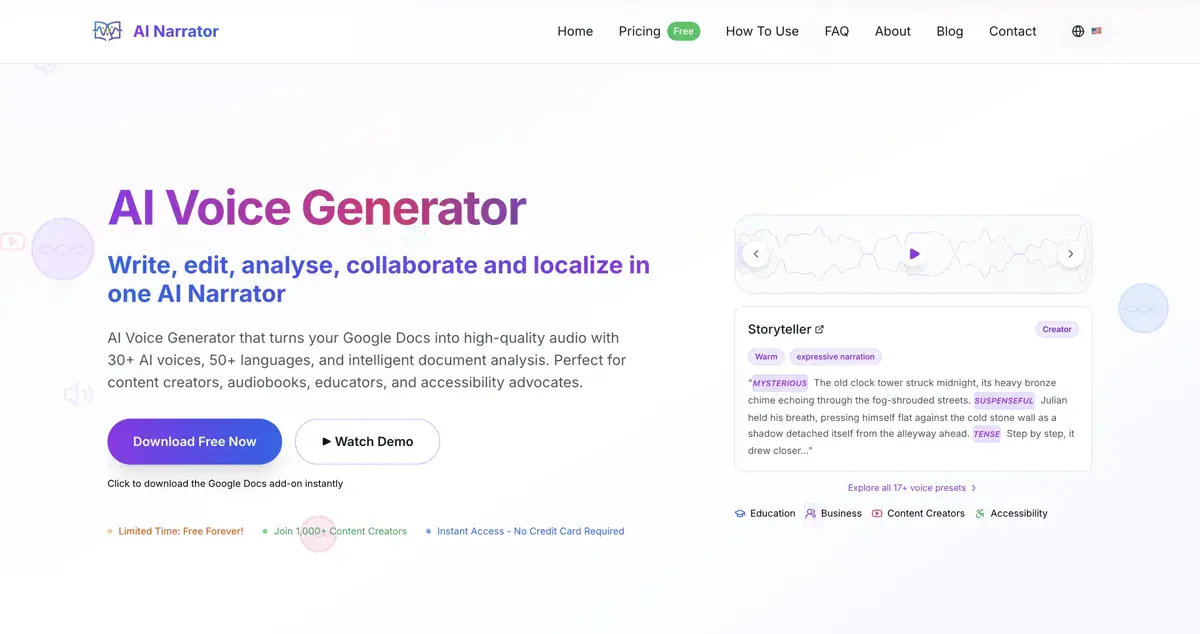
AI Narrator は、組み込みの体験を高品質な AI 生成音声、ジャンル固有のプリセット、および WAV エクスポートに置き換える Google Docs のアドオンです。ブラウザベースの代替ツールとの比較については、AI Narrator vs Natural Reader の記事をお読みください。この比較では、両者の違いとどちらを使用すべきかを正確に説明しています。
この音声を自分で聴いてみたいですか?
今すぐAI Narratorを無料でお試しください。登録は不要です。
AI Narrator と内蔵 Google TTS の比較一覧
| 機能 / 基準 | AI Narrator | Google TTS(内蔵) |
|---|---|---|
| 音声プリセット | 19のジャンル最適化プリセット | システム音声のみ |
| WAVダウンロード | はい(Proプラン) | ダウンロードオプションなし |
| セットアップ | ワンクリックでサイドバーをインストール | スクリーンリーダーソフトが必要 |
| 音声の品質 | 抑揚のある自然なAI音声 | 基本、ロボット風 |
| 音声 | 22+言語で29+ | システム依存 |
| コスト | 無料プラン;月額約7のPro | 無料(内蔵) |
テストでわかったこと
長文コンテンツの音声品質
内蔵のGoogleリーダーは、簡単なアクセシビリティ読み上げ用に設計されたシステムレベルの音声を使用しているため、数段落を超えると単調で平坦になります。AI NarratorはGoogleのGemini TTSエンジンで動作するため、音声に自然な抑揚があり、19のプリセットがコンテンツタイプごとにペースや強調を調整します。オーディオブック、講義、またはしばらく聴くコンテンツの場合、違いは一目瞭然です。音声の書き出しと配信
内蔵リーダーはオペレーティングシステムを通じてライブで音声を再生するため、保存、ダウンロード、共有はできません。AI Narratorは共有、ポッドキャストへの埋め込み、オーディオブックプラットフォームへの公開用に、Proでダウンロード可能なWAVファイルを生成します。内蔵リーダーで十分な場合
Googleの内蔵TTSは、ちょっとした個人的なアクセシビリティの読み上げや、マルチタスク中のその場でのスクリーンリーダーの読み上げには十分適切です。ドキュメントを1回だけ読み上げる必要があり、ファイルを二度と必要としない場合は、内蔵ツールで機能します。プロフェッショナルな出力、音声ファイル、または自然なナレーションが必要な場合は、AI Narratorがアップグレード版です。
各ツールの使い分けのタイミング
次のような場合はAI Narratorを使用してください:
ドキュメントをプロ仕様のオーディオブック、ポッドキャスト、またはプレゼンテーションのように聴かせたい場合。
配信、アクセシビリティへの準拠、または再利用のためにダウンロード可能なWAVファイルが必要な場合。
Storyteller、Lecture & Concepts、Executive Pitchなどのジャンル別プリセットを使用したい場合。
サポートされている22+言語のうち複数の言語で、自然な発音によるナレーションが必要な場合。
次のような場合は内蔵のGoogleリーダーを使用してください:
ちょっとした個人的なアクセシビリティの読み上げだけで十分な場合。
ライブドキュメントのナビゲーションにスクリーンリーダーを使用している場合。
音声ファイルが不要で、インストール不要の内蔵ツールを好む場合。
当社のAI Narrator vs ElevenLabs、AI Narrator vs Murf、およびAI Narrator vs Natural Readerの投稿で、AI Narratorが他の人気ツールとどのように比較されるかをご覧ください。全体像を把握するには、2026年の最高のElevenLabs代替ツールまとめをお読みください。
結論: Google TTSは実用的なアクセシビリティツールですが、コンテンツ作成用に設計されたものではありません。AI NarratorはGoogle Docsを自然な音声、ジャンル別プリセット、WAVエクスポートを備えたプロフェッショナルなオーディオスタジオに変革します。無料プランとプレミアムプランを確認するか、AI Narratorを無料でインストールして違いを体感してください。
Note
結論: 組み込みの Google TTS は機能的なアクセシビリティツールですが、コンテンツ制作用には作られていません。AI Narrator は Google Docs を自然な音声、19種類のプリセット、WAV エクスポートを備えたプロフェッショナルな音声ツールへと変換します。料金プランを見るで無料・有料プランを確認するか、AI Narrator を無料でインストールしてその違いを体験してください。
Disclosure
Some of the tools compared on this site — including AI Narrator — are our own products. We review them on the same footing as competitors, on current pricing and hands-on testing, and always tell you when a product is ours.
#comparison#google-tts#ai-narrator#text-to-speech#google-docs#accessibility